ChatGPT con Slack: 12 usos para canales, mensajes y trabajo en equipo
Idioma del artículo
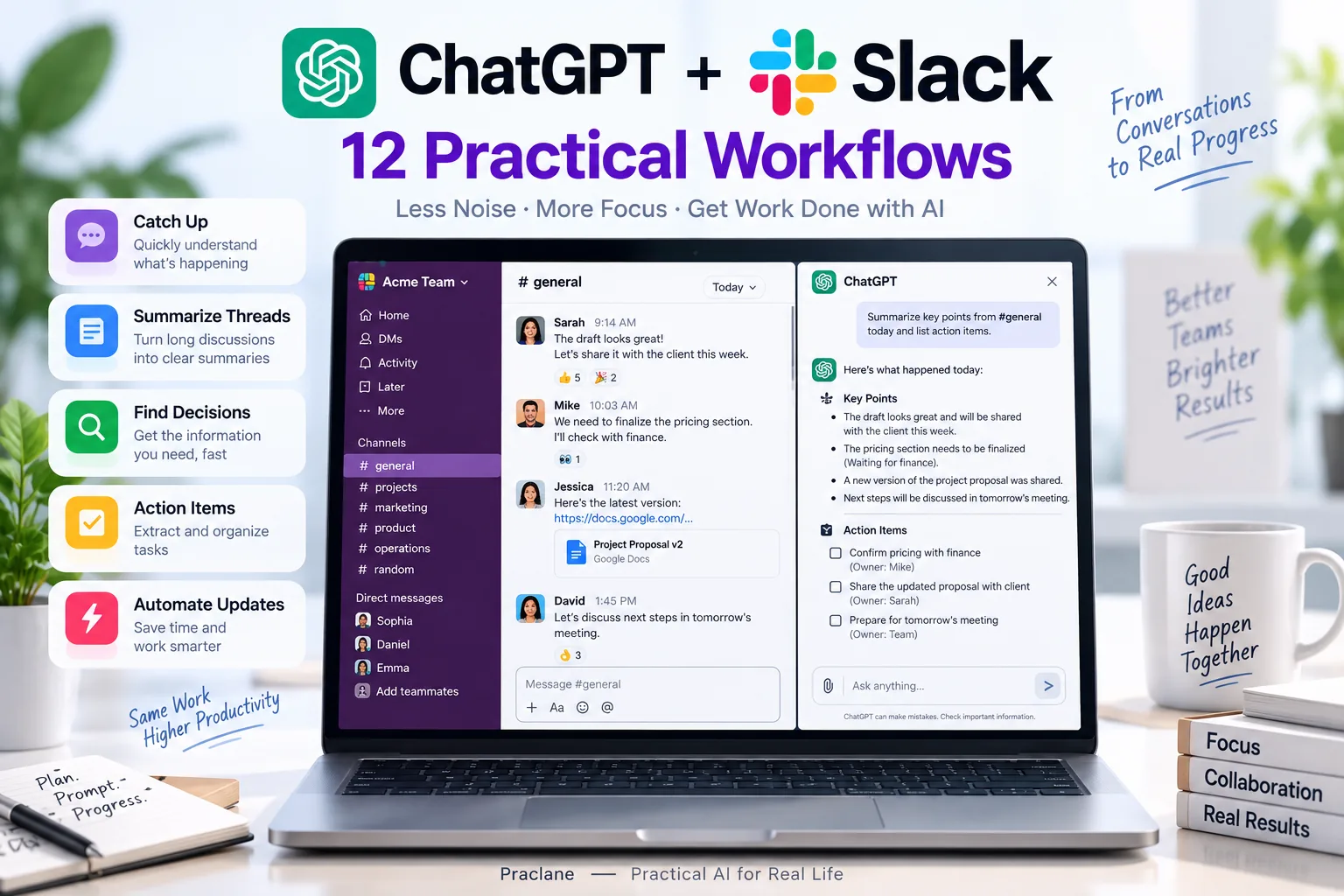
En Slack se acumulan decisiones, archivos y solicitudes. Conectar ChatGPT con Slack ayuda a buscar y resumir conversaciones autorizadas para aclarar estado, responsables y próximos pasos.
Esta guía trata canales, búsqueda y acciones compatibles. Consulta usos para trabajar, informes recurrentes o Microsoft Teams para otros contextos.
Dos formas de usar ChatGPT con Slack
| Experiencia | Uso |
|---|---|
| Slack conectado en ChatGPT | Buscar mensajes, hilos, canales y archivos autorizados y usar acciones compatibles |
| ChatGPT dentro de Slack | Redactar, buscar, resumir y continuar conversaciones desde la interfaz compatible de Slack |
Son experiencias relacionadas, con interfaces y funciones distintas.
Qué comprobar en la conexión actual
Consulta la documentación de Slack y las herramientas de tu cuenta.
- Distingue búsqueda por palabras y por significado.
- La búsqueda semántica puede requerir Slack AI Search y un plan y ajustes compatibles.
- Confirma el workspace conectado. Esta guía trabaja sobre uno indicado expresamente.
- Recordatorios, archivos, canales y perfiles requieren acciones y permisos propios.
- Las tareas por mensajes nuevos exigen una función de eventos y condiciones de canal compatibles.
Cómo conectar Slack
- Abre Plugins o Apps en los ajustes de ChatGPT.
- Busca Slack.
- Selecciona conectar.
- Autoriza el workspace correcto.
- Revisa permisos y acciones.
- Si hace falta, solicita habilitación administrativa y prueba un canal.
El plan, región y configuración del workspace pueden restringir la conexión o ciertas operaciones.
12 usos prácticos de ChatGPT con Slack
1. Ponerte al día en un canal
Resume los últimos dos días laborables de #product-launch en Decisiones, Cambios, Riesgos, Acciones y Preguntas pendientes. Incluye enlaces o referencias a mensajes cuando sea posible.
Una estructura por acciones ayuda más que una simple cronología.
2. Resumir un hilo largo
Resume la pregunta original, propuestas, objeciones, decisión final, responsable, plazo y puntos sin resolver de este hilo.
3. Encontrar una decisión sin recordar las palabras
Usa palabras clave si las conoces o describe el contexto si se admite búsqueda semántica.
Encuentra la discusión reciente sobre retrasar el lanzamiento móvil. Muestra mensajes relevantes, decisión final y razones. Si no se decidió, indícalo.
4. Reunir el estado de varios canales
Revisa #project-atlas, #design y #engineering. Crea un brief de Completado, En curso, Bloqueado, Decisiones, Riesgos y Próximos hitos. Cita el canal de cada punto.
Combina horarios y reuniones con la guía de Google Calendar.
5. Extraer acciones y responsables
Extrae solo compromisos accionables de hoy en #operations. Incluye tarea, responsable, plazo, dependencia y mensaje de origen. Marca los datos ausentes sin adivinarlos.
Continúa con la guía de reuniones para el seguimiento.
6. Preparar un relevo
Usa mis mensajes recientes en #support-escalations y #operations para un relevo de menos de 500 palabras: completado, activo, personas esperando respuesta, riesgos y qué revisar primero.
7. Preparar una reunión con la actividad semanal
Crea un brief de una página para la reunión de producto de mañana usando las conversaciones de esta semana. Incluye cambios, desacuerdos pendientes, decisiones, acciones y cinco preguntas útiles.
8. Encontrar archivos compartidos
Encuentra el archivo más reciente de previsión Q4 en #finance. Indica quién lo compartió, cuándo y qué se comentó. No lo consideres definitivo si los mensajes no lo confirman.
Localiza el original antes de resumirlo cuando la búsqueda de archivos y los permisos lo permitan.
9. Crear un recordatorio
Si la acción está disponible, especifica fecha, zona horaria y contenido.
Crea un recordatorio personal de Slack para mañana a las 9:30 [zona horaria] sobre la solicitud del proveedor en este hilo. Incluye proveedor y documento solicitado.
10. Crear un resumen semanal del canal
Agrupa esta semana de #customer-feedback en quejas repetidas, peticiones de funciones, comentarios positivos, urgencias y preguntas para producto. Cita mensajes representativos sin duplicar puntos.
Mantén las categorías con el proceso de informes recurrentes.
11. Iniciar una tarea de Work con un mensaje nuevo
Si se admiten eventos, revisa canal, remitente, hilo y requisitos actuales, como añadir @ChatGPT. Estos eventos se ofrecen actualmente en web y móvil, sin disponibilidad en escritorio, CLI o extensión IDE. No supongas que mensajes directos, reacciones, ediciones y borrados actúan como el mismo disparador.
Cuando el responsable de guardia publique en #incidents, comprueba si hay una incidencia que afecte a clientes. Si la hay, resume servicio, inicio, impacto, responsable, mitigación y datos ausentes. No publiques ni modifiques sin autorización específica.
Comprueba las condiciones en la guía oficial de tareas.
12. Usar ChatGPT desde Slack
Cuando exista la app de ChatGPT dentro de Slack, puedes hacer allí tareas breves.
Redacta una respuesta breve que confirme la decisión y diga que yo asumiré el siguiente paso. Añade una pregunta sobre el plazo y usa un tono colaborativo.
Qué incluir en una instrucción
- Fuente: canal, hilo, mensaje directo o archivo concreto
- Objetivo: buscar, resumir, comparar, extraer o actuar
- Periodo: hoy, esta semana o desde una fecha
- Pruebas: canal y referencias de mensajes
- Acción: proponer o ejecutar una operación autorizada
Revisa #project-atlas desde el lunes. Muestra solo decisiones y compromisos que afectan al lanzamiento, con responsable, plazo, mensaje y estado Final, Propuesto o Incierto. No deduzcas aprobación por silencio.
Límites y permisos
- Solo puede usar contenido accesible para el usuario conectado mediante las APIs compatibles.
- Comprueba el workspace activo y las reglas de cambio.
- La búsqueda por significado puede exigir funciones, planes y ajustes adicionales.
- Recordatorios, archivos, canales y perfiles pueden necesitar permisos propios.
- La retención puede impedir recuperar mensajes y archivos antiguos.
Preguntas frecuentes
Puede buscar mensajes?
En conexiones compatibles, puede buscar conversaciones autorizadas. Distingue los requisitos de palabras clave y búsqueda semántica.
Puede conectar varios workspaces?
Revisa los límites actuales de la conexión. Confirma de nuevo la cuenta y el alcance al cambiar.
Monitoriza automáticamente un canal?
Necesitas configurar una tarea por eventos y cumplir sus requisitos. Conectar por sí solo no inicia la monitorización.
Es lo mismo que ChatGPT dentro de Slack?
No. Conectar fuentes de Slack en ChatGPT y usar una interfaz de ChatGPT dentro de Slack son experiencias distintas.
Conclusión
Deja claro qué cambió, qué se decidió, quién actúa después y qué mensaje lo respalda. Limita la búsqueda y separa propuestas de decisiones finales.