ChatGPT con Microsoft Teams: 12 usos para mensajes, reuniones y Planner
Idioma del artículo
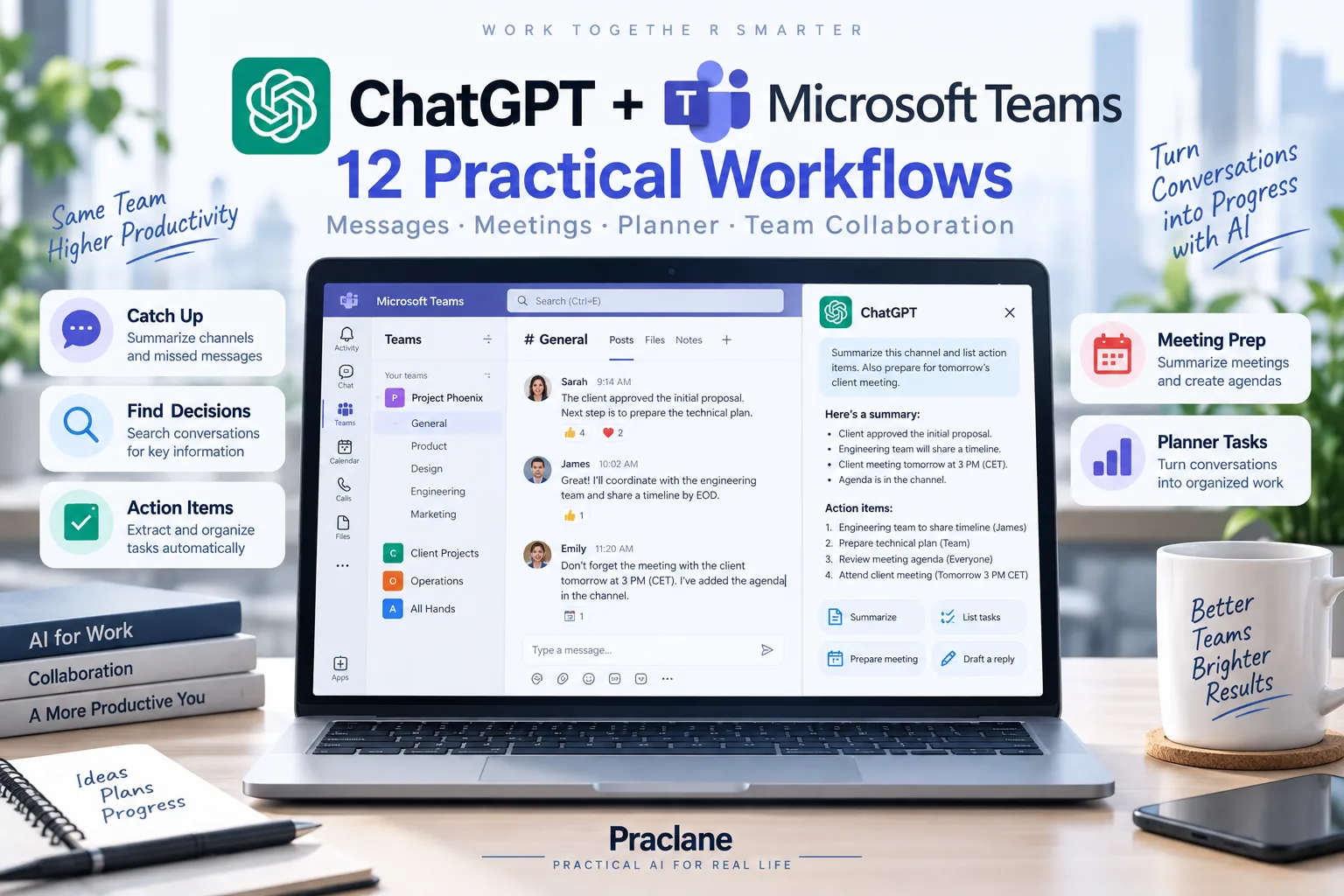
Teams reúne chats, decisiones, reuniones, transcripciones y tareas de Planner. Con ChatGPT y Microsoft Teams puedes revisar fuentes autorizadas y aclarar cambios, responsables y próximos pasos.
Según acciones y permisos, puedes trabajar con mensajes, chats, canales, Planner y reuniones programadas. Si usas Slack, consulta su guía práctica.
Qué comprobar en la conexión de Teams
La documentación oficial distingue acceso en directo y sincronización administrada.
| Capacidad | Uso |
|---|---|
| Buscar chats y canales | Decisiones, conversaciones, personas y novedades |
| Mensajes | Enviar o responder con acciones autorizadas |
| Crear espacios | Chats y canales compatibles |
| Planner | Leer, crear, editar o borrar tareas admitidas |
| Reuniones | Información y transcripciones accesibles |
Las acciones de escritura de una conexión y la búsqueda administrada de lectura son funciones diferentes.
Cómo conectar Microsoft Teams
- Abre Apps o Plugins en los ajustes.
- Elige Teams o el plugin de Microsoft correspondiente.
- Inicia sesión con una cuenta laboral o escolar con acceso a los recursos.
- Revisa permisos y autoriza.
- Comprueba Entra y las acciones habilitadas en ChatGPT.
- Prueba la búsqueda en un canal.
Plan, región, tipo de cuenta, workspace y políticas pueden exigir aprobación administrativa.
12 usos prácticos de ChatGPT con Teams
1. Ponerte al día en un canal
Resume los últimos dos días laborables de Project Atlas en decisiones, cambios, riesgos, acciones y preguntas abiertas. Cita canales y mensajes.
Para fuentes en archivos, combina la guía de SharePoint.
2. Encontrar una decisión en un chat
Busca la discusión sobre retrasar el lanzamiento móvil. Muestra mensajes que confirman decisión, motivo, próximo responsable y plazo. Si no hay decisión final, indícalo.
3. Crear un brief de varios canales
Revisa planificación e ingeniería. Resume Completado, En curso, Bloqueado, Decisiones, Riesgos y Próximos hitos. Cita el canal de cada punto importante.
4. Extraer acciones y responsables
Extrae compromisos accionables de la discusión de hoy sobre lanzamiento. Incluye tarea, responsable, plazo, dependencia y mensaje. Marca datos ausentes sin adivinar.
Continúa con la guía de reuniones.
5. Redactar una respuesta con contexto
Redacta una respuesta al último mensaje del proyecto. Confirma que asumiré la revisión de riesgos y pregunta por el plazo. No añadas compromisos y muestra solo el borrador.
Revisa los mensajes importantes aunque exista una acción de envío.
6. Preparar un relevo
Usa mis mensajes y canales activos para un relevo con completado, en curso, personas esperando respuesta, bloqueos, riesgos y las tres primeras comprobaciones del siguiente responsable.
7. Agrupar tareas de Planner
Agrupa las tareas de Project Atlas por responsable y estado. Señala vencidas, sin responsable y con plazo en los próximos tres días laborables.
Comprueba herramientas y acceso al plan.
8. Proponer una tarea desde un compromiso
Encuentra mi compromiso de actualizar la lista del lanzamiento. Propón una tarea de Planner con título, descripción, fecha y plan. Muéstrala antes de crearla.
Separa propuesta y ejecución si la conversación es ambigua.
9. Preparar una reunión programada
Prepara mi próxima reunión de lanzamiento: hora y zona, asistentes, objetivo, decisiones recientes, preguntas abiertas y cinco puntos que debería tratar.
Añade contexto horario con Outlook.
10. Convertir una transcripción en seguimiento
Usa la transcripción accesible de la revisión de ayer. Resume decisiones, acciones, responsables, plazos, riesgos y preguntas. Señala partes ambiguas.
La transcripción debe existir y ser accesible. Distingue información de grabación del contenido del archivo grabado.
11. Proponer un chat o canal nuevo
Propón un canal para la revisión Q4 en el equipo Project Atlas existente. Muestra equipo, nombre claro y propósito de una frase antes de crear nada.
Confirma el equipo y la acción de creación compatible.
12. Revisar Teams y Planner el viernes
Resume esta semana de Project Atlas en decisiones, completado, tareas abiertas, vencidas, riesgos, reuniones con seguimiento y prioridades del lunes.
Mantén el formato con la guía de informes recurrentes.
Acceso en directo y sincronización administrada
La conexión usa permisos de Microsoft para fuentes y acciones admitidas; puede incluir escritura autorizada.
La sincronización es una configuración administrativa aparte para búsqueda de fuentes aprobadas. El índice de lectura no otorga envío de mensajes ni edición de Planner.
Qué incluir en el prompt
- Fuente: equipo, canal, chat, reunión o plan
- Periodo: hoy, semana o fechas
- Tarea: buscar, resumir, extraer, comparar, redactar o actuar
- Pruebas: mensaje, reunión, canal o tarea
- Acción: proponer o ejecutar lo autorizado
Revisa desde el lunes Project Atlas y Planner. Muestra solo decisiones y compromisos que afecten al lanzamiento con responsable, plazo, fuente y estado. No envíes, crees ni modifiques.
Límites importantes
- El alcance depende de la cuenta y el workspace.
- Una transcripción debe existir y tener acceso autorizado.
- Los metadatos de grabación no equivalen al archivo completo.
- Mensajes, canales y Planner pueden necesitar permisos adicionales.
- Búsqueda sincronizada y acciones en directo son distintas.
Preguntas frecuentes
Puede buscar mensajes?
En conexiones compatibles y conversaciones autorizadas.
Puede enviar mensajes?
Requiere acción de envío y permisos de Microsoft y ChatGPT.
Puede gestionar Planner?
Depende del plan y de los permisos para cada acción compatible.
Puede resumir transcripciones?
Cuando exista una transcripción apta y accesible para la cuenta y el workspace.
Conclusión
Conecta conversación, reuniones y responsables. Define equipo y plan, pide pruebas, separa propuestas de decisiones y revisa las acciones importantes antes de aplicarlas.