ChatGPT con SharePoint: 12 usos para archivos, OneDrive y equipos
Idioma del artículo
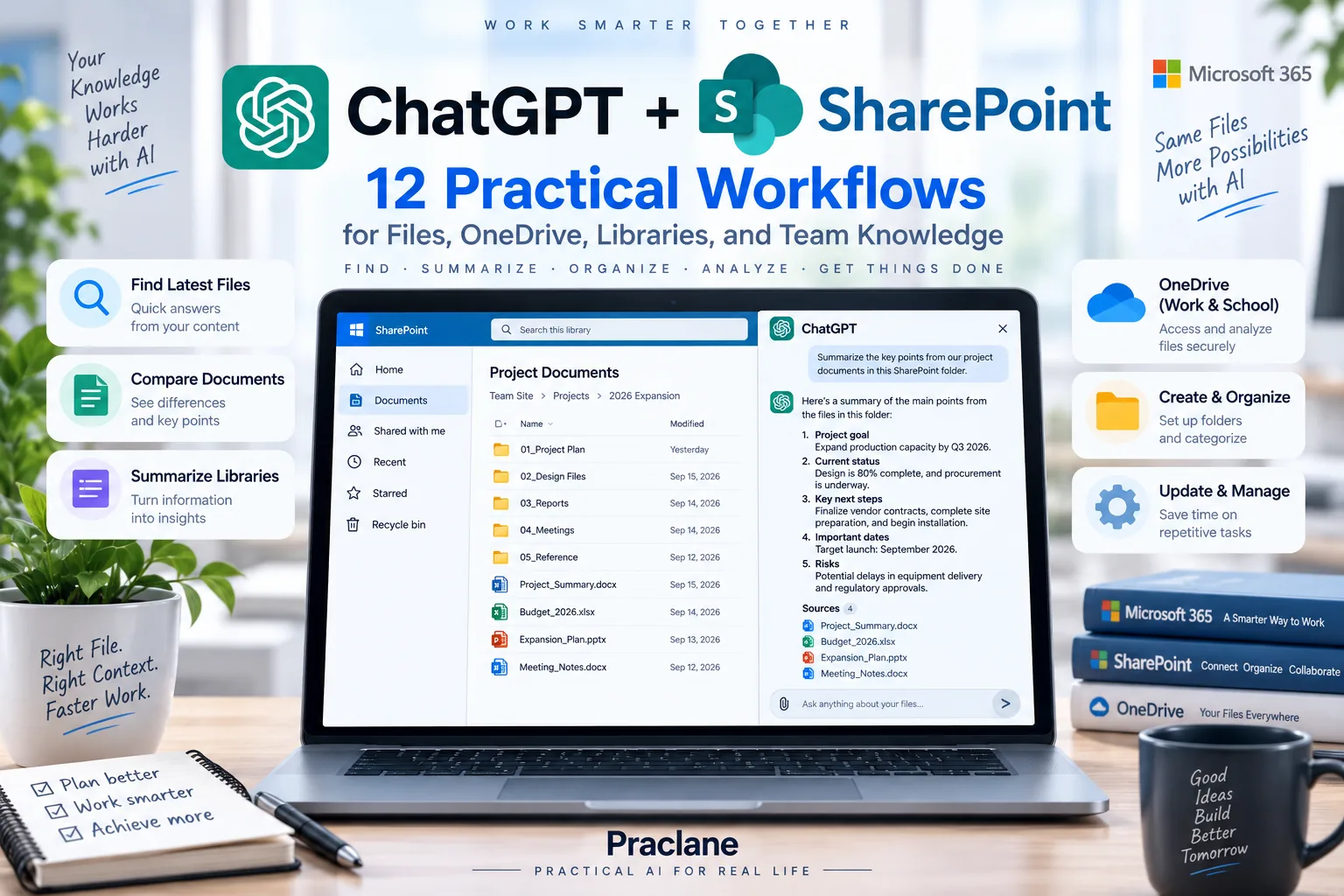
SharePoint reúne planes, políticas, propuestas, informes y bibliotecas del equipo. Con ChatGPT y SharePoint puedes buscar fuentes accesibles para tu cuenta de Microsoft, resumirlas y compararlas y usar acciones compatibles.
Según la configuración pueden existir carpetas, cargas, ediciones, enlaces de uso compartido y listas o páginas. Compara el entorno de Google con la guía de Drive.
Qué contenido puedes usar
Comprueba el alcance en la guía oficial de SharePoint. Este artículo trata SharePoint y OneDrive de trabajo o escuela compatible; no presupone acceso al OneDrive personal.
Una conexión individual y la sincronización administrada para indexar conocimiento organizativo son cosas distintas.
| Capacidad | Uso |
|---|---|
| Búsqueda en directo | Encontrar contenido autorizado de SharePoint y OneDrive laboral compatible |
| Referencias de archivos | Resumir, comparar, extraer y redactar |
| Carpetas y archivos | Crear, cargar o editar con acción y permiso |
| Uso compartido | Operaciones de enlaces permitidas por la organización |
| Sincronización administrada | Fuentes aprobadas por administradores en workspaces compatibles |
Cómo conectar SharePoint
- Abre Apps o Plugins en los ajustes.
- Elige SharePoint o el plugin de Microsoft correspondiente.
- Inicia sesión con la cuenta de trabajo o escuela.
- Revisa permisos y completa la autorización.
- Comprueba que puedes abrir el archivo directamente en Microsoft 365.
- Si falta una acción, revisa también su habilitación en ChatGPT.
Los administradores de Entra y ChatGPT pueden controlar etapas diferentes. El consentimiento de Microsoft no activa por sí solo todas las acciones.
12 usos prácticos de ChatGPT con SharePoint
1. Encontrar el plan más reciente
Busca el último plan de Project Atlas en el sitio Operations. Muestra nombre, fecha y ubicación. Si está la versión anterior, compara los tres cambios principales.
Evita analizar una versión antigua por un nombre familiar.
2. Resumir una política para un rol
Resume la política de viajes actual para alguien recién incorporado. Prioriza aprobación, límites de gasto, documentos, excepciones y autorización del responsable.
3. Comparar versiones de una propuesta
Compara las dos últimas propuestas del cliente. Ignora formato y muestra cambios en alcance, precio, entrega, responsabilidades y supuestos, con su sección.
4. Crear un brief ejecutivo con varias fuentes
Usa el plan, registro de riesgos, presupuesto y estado más recientes de esta biblioteca. Crea una página con Estado, Progreso, Presupuesto, Riesgos, Decisiones y Próximo hito. Cita archivos para cifras y plazos.
5. Buscar en OneDrive de trabajo o escuela
Comprueba primero qué incluye tu conexión.
Busca archivos del plan de contratación de 2027 en el OneDrive laboral accesible. Muestra cinco resultados con título, fecha, propietario si está disponible y razón de relevancia.
6. Encontrar cifras y fechas contradictorias
Busca conflictos de lanzamiento, presupuesto, responsables y nombres de hitos en esta biblioteca. Haz una tabla de valores, fuentes y secciones. No elijas un dato sin autoridad claramente establecida.
7. Proponer una carpeta de proyecto
Si se admite crear carpetas, indica sitio y biblioteca.
Propón “Project Atlas — Q4 Review” en Projects, con Briefs, Data, Meetings y Final Deliverables. Muestra la estructura y espera mi confirmación antes de crearla.
8. Actualizar sin reescribir el original
Añade al estado semanal las acciones aprobadas hoy. Conserva las secciones y agrega una nueva con fecha, tarea, responsable, plazo y estado. Muestra la propuesta antes de aplicarla.
La edición requiere una acción y permisos compatibles.
9. Preparar una revisión semanal
Revisa los archivos modificados esta semana. Resume cambios, documentos pendientes de aprobación, nuevos riesgos y decisiones para la revisión del viernes.
Combina informes recurrentes con el contexto de Teams y Planner.
10. Gestionar un enlace con cuidado
Confirma archivo, destinatario y permiso antes de actuar.
Muestra cómo se comparte el brief final del cliente y propone acceso de solo lectura. No crees ni cambies enlaces hasta mi confirmación.
11. Revisar una lista de SharePoint
Utilízalo si hay herramientas de listas o páginas.
Resume incidencias abiertas de la lista aprobada por gravedad, responsable y antigüedad. Señala las que no tienen responsable, superan 14 días o son críticas sin próxima acción.
12. Comprobar conocimiento del equipo
Usa solo bibliotecas aprobadas de políticas y procesos para explicar la incorporación actual de un contratista. Cita documento y sección en cada paso importante. Muestra las contradicciones entre fuentes.
Conexión en directo y sincronización administrada
Una conexión usa contenido accesible para la cuenta cuando lo solicitas. No equivale a indexar toda la organización de forma privada.
La sincronización administrada es una configuración aparte para fuentes aprobadas del workspace. Revisa plan, región y facultades administrativas en vez de esperar ese efecto de una conexión individual.
Cinco elementos de una instrucción
- Lugar: sitio o biblioteca
- Alcance: archivo, carpeta, fechas o proyecto
- Tarea: buscar, resumir, comparar, auditar, redactar o editar
- Pruebas: archivo, sección, fecha o propietario
- Acción: revisar o ejecutar una operación autorizada
Usa solo archivos de Operations modificados en 30 días. Encuentra el plan y los riesgos actuales y crea un brief para dirección. Cita cada cifra, fecha y decisión. No edites, muevas, compartas ni crees nada.
Límites importantes
- Distingue OneDrive personal de trabajo o escuela.
- Conexión y sincronización no son equivalentes.
- Comprueba requisitos de plan, región y administración para sincronizar.
- Necesitas permisos de Microsoft y acciones habilitadas en ChatGPT.
- Revisa ediciones y cambios de acceso antes de aplicarlos.
Preguntas frecuentes
Puede buscar SharePoint?
Cuando la conexión esté disponible y la cuenta tenga acceso.
Puede usar OneDrive?
Comprueba contenido laboral o escolar compatible; no presupongas el mismo alcance para cuentas personales.
Puede cargar o editar archivos?
Depende de las acciones, permisos de Microsoft y ajustes de ChatGPT.
Conectar indexa toda la organización?
La conexión individual y la sincronización administrada son configuraciones separadas.
Conclusión
Define sitio y biblioteca, prioriza fuentes oficiales recientes y cita archivos y secciones. Revisa cambios de edición o uso compartido antes de ejecutarlos.