ChatGPT con Outlook: 12 usos para correo, calendario y reuniones

Idioma del artículo
Conectar ChatGPT con Outlook permite revisar correo y calendario juntos. Esta guía cubre búsqueda autorizada, reuniones, buzones y calendarios compartidos y contactos compatibles.
Si usas Google, compara las guías de Gmail y Google Calendar.
Qué puedes hacer con Outlook
Outlook Email y Outlook Calendar pueden aparecer como conexiones distintas. Comprueba permisos de Microsoft, consentimiento de Entra y acciones habilitadas en ChatGPT. Consulta la documentación oficial.
| Área | Acciones cuyo acceso debes comprobar |
|---|---|
| Buscar, leer texto, filtrar y encontrar personas | |
| Buzones compartidos o delegados | Leer, explorar carpetas, marcar, mover y enviar cuando esté permitido |
| Calendar | Eventos, asistentes, lugares, disponibilidad y calendarios compartidos |
| Escritura de eventos | Crear, editar, responder, cancelar o borrar cuando se admita |
| Contactos | Buscar, crear, editar y borrar contactos y carpetas compatibles |
No todas las cuentas ofrecen todas las acciones. Distingue lectura y escritura.
Cómo conectar Outlook
- Abre Apps o Plugins en los ajustes de ChatGPT.
- Elige Outlook Email, Calendar o la conexión de Microsoft necesaria.
- Inicia sesión con una cuenta que ya acceda al recurso.
- Revisa permisos y completa la autorización.
- Si falta una acción, comprueba permisos de Microsoft y habilitación en ChatGPT por separado.
- Confirma el acceso previo a recursos compartidos o delegados.
La conexión no crea nuevos derechos de delegación.
12 usos prácticos de ChatGPT con Outlook
1. Priorizar la bandeja de entrada
Agrupa el correo de esta mañana en Urgente hoy, Necesita respuesta, Esperando a otra persona y Para información. Incluye remitente, asunto, acción y plazo indicado.
Revisa acciones antes de leer en orden cronológico.
2. Buscar con condiciones concretas
Busca correos de Jordan posteriores al 1 de septiembre con “budget” en el asunto. Haz una tabla con fecha, asunto, necesidad de respuesta y solicitud principal.
Combina remitente, tema y periodo y comprueba los resultados.
3. Resumir un hilo largo
Resume este hilo en Decisiones finales, Plan actual, Preguntas abiertas, Acciones, Responsables y Plazos. Excluye del plan las propuestas rechazadas después.
4. Encontrar solicitudes sin responder
Identifica solicitudes recientes del proyecto que requieren mi respuesta. Excluye lo contestado después y ordena por urgencia con sus pruebas.
Consulta los prompts de correo para redactar.
5. Revisar un buzón compartido
Necesitas delegación y herramientas compatibles. Especifica la dirección.
En support@company.com, revisa mensajes de clientes sin resolver de los últimos dos días laborables. Agrupa por problema y señala no leídos y respuestas urgentes para hoy. No envíes nada.
6. Redactar desde el contexto real
Usa el hilo más reciente del cliente para confirmar la entrega acordada y pedir la especificación pendiente. No añadas compromisos y usa menos de 180 palabras.
Revisa el borrador y los destinatarios antes de un envío importante.
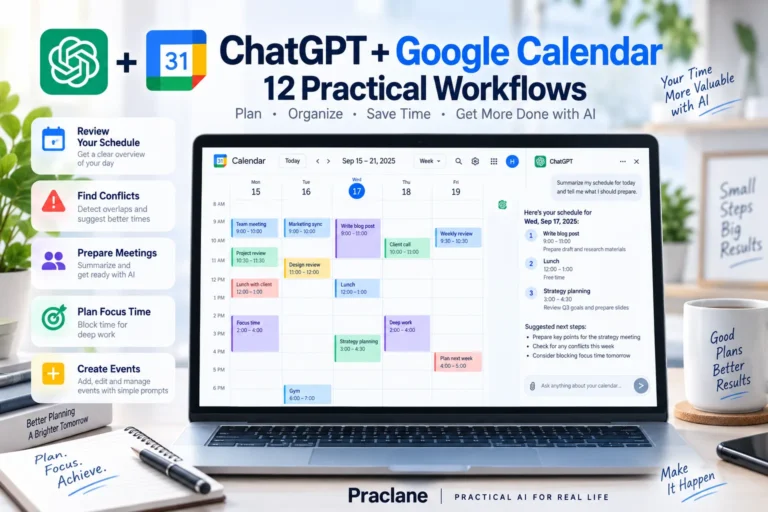
7. Revisar la agenda de hoy
Ordena mi Outlook Calendar de hoy por hora. Señala reuniones consecutivas, preparación necesaria y bloques libres de más de 45 minutos. Indica la zona horaria.
8. Preparar las próximas tres reuniones
Para mis próximas tres reuniones, indica asistentes, lugar o enlace, objetivo declarado, preparación y tres preguntas que debería poder responder. Distingue las sugerencias de los datos confirmados.
Continúa con la guía de reuniones.
9. Buscar disponibilidad compartida
Revisa mi calendario y el del proyecto para el próximo martes por la tarde [zona horaria]. Propón tres bloques de 45 minutos sin conflictos. No crees un evento todavía.
Comprueba los permisos de calendario y disponibilidad.
10. Proponer un cambio en un evento compartido
Propón mover la revisión de proveedores del jueves en Operations de las 14:00 a las 15:00. Conserva asistentes y descripción y confirma la zona horaria. No apliques hasta que yo confirme.
Revisa la propuesta antes de usar una acción de edición autorizada.
11. Crear un contacto desde un correo
Extrae del último correo del nuevo proveedor nombre, empresa, email, teléfono si aparece y rol. Muéstralo primero y crea el contacto de Outlook compatible solo después de mi confirmación.
No inventes datos ausentes y comprueba la acción disponible.
12. Revisar correo y calendario el viernes
Revisa esta semana de correo y calendario. Resume reuniones, decisiones, compromisos, solicitudes pendientes, plazos de la próxima semana y reuniones que requieren seguimiento.
Combina contexto del equipo con Microsoft Teams.
Una fórmula para Outlook
- Recurso: buzón o calendario personal o compartido
- Alcance: remitente, asunto, periodo, reunión o proyecto
- Tarea: buscar, resumir, comparar, redactar, revisar o actuar
- Condiciones: qué conservar y qué no inferir
- Ejecución: proponer o aplicar tras revisión
Usa solo mi cuenta laboral de Outlook. Revisa Project Atlas desde el lunes en correo y calendario. Crea un brief de decisiones, compromisos, plazos, reuniones y seguimientos. Marca datos ausentes y no envíes ni modifiques nada.
Límites importantes
- La búsqueda puede ser incompleta: concreta fechas, remitentes, asuntos y palabras.
- El acceso a adjuntos puede diferir entre buzón personal y compartido o delegado.
- La escritura requiere permisos de Microsoft y acciones habilitadas en ChatGPT.
- Comprueba los ajustes de buzón y especifica la zona horaria.
- Conectar no amplía permisos de uso compartido o delegación.
Preguntas frecuentes
Puede leer correo de Outlook?
Puede usar correo accesible para la cuenta autenticada en una conexión compatible.
Puede usar un buzón compartido?
Requiere acceso delegado previo, herramientas y ajustes adecuados.
Puede crear o editar eventos?
Depende del calendario, la acción, los permisos y el workspace.
Puede gestionar contactos?
Cuando se ofrecen las herramientas y permisos correspondientes.
Conclusión
El correo muestra peticiones y compromisos; el calendario muestra cuándo ocurren. Define el recurso, revisa cambios importantes y verifica fechas, promesas y destinatarios en Outlook.