Cómo usar ChatGPT con PDF: 10 formas de resumir, comparar y extraer información
Idioma de esta guía
Los PDF suelen contener justo la información que necesitas, junto con más detalles de los que querrías leer dos veces.
ChatGPT puede ayudarte a resumir, comparar, transformar y extraer información de documentos adjuntos. La clave es darle una tarea concreta, más allá de pedir «un resumen».
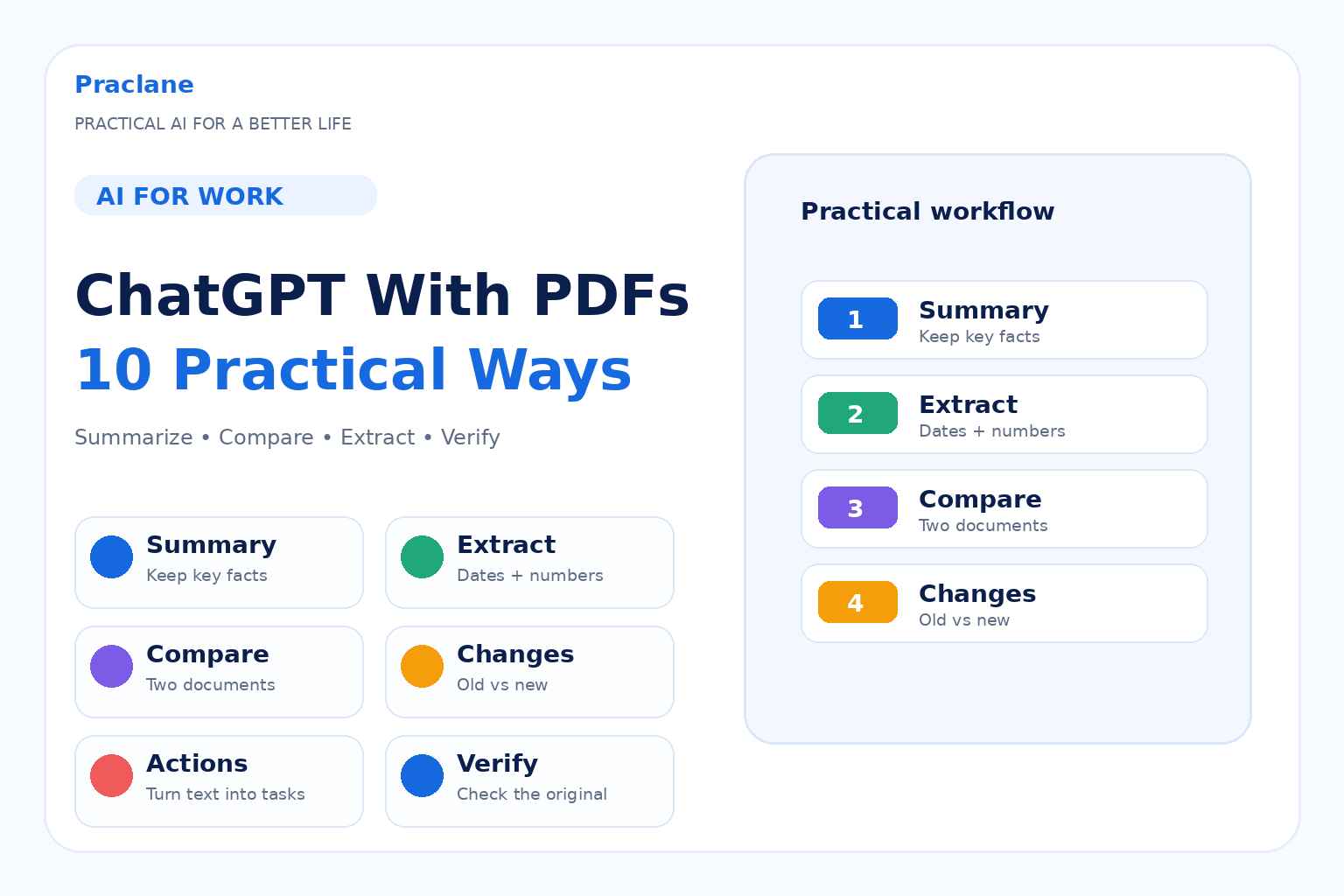
Esta guía explica cómo usar ChatGPT con PDF mediante 10 procesos prácticos para el trabajo, la investigación y la revisión documental.
La guía de uso de archivos de OpenAI explica cómo adjuntar PDF para resumir, comparar y extraer información. Comprueba la disponibilidad y los límites reales en tu cuenta, plan y entorno de trabajo.
Para más aplicaciones laborales, consulta nuestra guía de ChatGPT para el trabajo. Para comprobar fuentes, consulta cómo verificar las respuestas de ChatGPT.
Antes de subir un PDF
Antes de subir documentos confidenciales, personales, legales, de clientes o internos, confirma que las políticas de tu organización y los ajustes de tu cuenta o espacio lo permiten.
Recuerda también que el texto de un PDF y sus imágenes integradas no siempre se procesan de la misma manera. Para aportar los elementos visuales por separado, consulta la guía de entradas de imagen de OpenAI. No des por hecho que todos los entornos interpretan plenamente las imágenes, los gráficos y los diagramas de un PDF. Comprueba los elementos importantes y considera adjuntar la página como imagen si tu entorno admite ese análisis.
1. Obtén un resumen estructurado
Resume este PDF para una persona con poco tiempo. Incluye: 1) propósito, 2) cinco puntos clave, 3) conclusiones principales, 4) cifras o fechas importantes, 5) preguntas pendientes y 6) secciones que debería leer completas. No añadas hechos ajenos al documento.
Un resumen estructurado suele ser más útil que un párrafo genérico porque especifica qué información debe conservarse.
2. Pregunta por una sección concreta
Usando solo este PDF, explica qué dice la sección sobre [tema]. Cita o indica el pasaje relevante y después explícalo con palabras más sencillas. Si el documento no responde, dilo claramente.
Sirve cuando solo necesitas una política, definición, requisito o explicación técnica dentro de un informe largo.
3. Extrae nombres, fechas, requisitos o cifras
Extrae todos los plazos, fechas, importes, porcentajes, requisitos y responsables explícitos de este PDF. Crea una tabla con Elemento, Valor, Sección de origen y Notas. No deduzcas valores ausentes.
Resulta útil para contratos, documentos de proyecto, políticas, manuales técnicos, informes y material de reuniones. Comprueba los valores importantes contra el PDF original.
4. Compara dos PDF
Compara estos dos PDF. Muestra diferencias de alcance, requisitos, fechas, definiciones, riesgos y recomendaciones. Crea una tabla con Tema, Documento A, Documento B y Diferencia práctica. Señala las ambigüedades sin adivinar.
La comparación documental también aparece en la guía de archivos de OpenAI.
5. Compara una versión nueva con la anterior
El documento A es la versión anterior y el B la nueva. Identifica solo cambios sustanciales. Separa requisitos añadidos, eliminados y modificados. Explica por qué cada cambio podría importar para la operación. No consideres sustanciales los cambios de formato salvo que alteren el significado.
Puede ahorrar tiempo al revisar políticas, especificaciones, procedimientos, propuestas o informes actualizados.
6. Convierte el PDF en tareas
Convierte este documento en una lista de acciones. Separa Acciones obligatorias, Acciones opcionales, Decisiones pendientes, Información que falta y Plazos. Si no figura un responsable, escribe «No especificado» en vez de asignarlo.
Para el seguimiento laboral recurrente, combínalo con nuestra guía de reuniones.
7. Aplica una lista o rúbrica
Usa esta lista como marco de evaluación: [lista]. Revisa el PDF adjunto contra cada punto. Para cada criterio, marca Cumplido, Parcialmente cumplido, No cumplido o Información insuficiente, e indica la sección que lo sustenta.
Aplicar el marco de un documento a otro facilita una revisión con criterios comunes.
8. Reescribe el PDF para otro público
Reescribe la información esencial de este PDF para [público]. Conserva los hechos, cifras, limitaciones e incertidumbre; reduce la jerga y explica los términos técnicos necesarios. No introduzcas afirmaciones nuevas.
Puedes convertir un informe técnico en una síntesis ejecutiva, una política en una guía para empleados o un artículo denso en una explicación introductoria.
9. Prepara preguntas antes de una reunión o revisión
Lee este PDF y dame 10 preguntas que debería hacer antes de aprobarlo o debatirlo. Prioriza supuestos poco claros, pruebas ausentes, dependencias, contradicciones, riesgos y decisiones que aún no sean explícitas.
El objetivo es entender el documento y detectar qué falta aclarar.
10. Crea una lista de verificación
Enumera las afirmaciones de este PDF que debería verificar de forma independiente antes de usarlas en un informe final o una decisión. Prioriza estadísticas, fechas, afirmaciones externas, declaraciones legales o de políticas y conclusiones que dependan de pruebas externas.
Es especialmente útil cuando el PDF es material secundario en lugar de la fuente original.
Un prompt reutilizable para analizar PDF
Analiza este PDF para [objetivo]. Usa solo la información del documento salvo que te pida investigación externa. Incluye: 1) resumen breve, 2) hechos y cifras importantes, 3) requisitos o acciones, 4) supuestos, 5) información confusa o ausente y 6) secciones que debo comprobar manualmente. No inventes detalles. Siempre que sea posible, indica la sección relevante.
Errores habituales con los PDF
- Pedir un resumen genérico cuando necesitas información específica.
- Suponer que los gráficos o diagramas integrados se interpretaron correctamente.
- Usar cifras extraídas sin consultar la página original.
- Comparar documentos sin definir qué diferencias importan.
- Permitir que ChatGPT invente responsables, fechas o requisitos.
- Subir documentos sensibles sin comprobar privacidad y normas laborales.
- Sustituir el documento original por una interpretación de IA.
Preguntas frecuentes
¿Puede ChatGPT resumir un PDF?
Sí, cuando puedes adjuntar PDF en tu entorno. Especifica el público, la estructura, los detalles que debe conservar y aquello que no debe deducir.
¿Puede ChatGPT comparar dos PDF?
Sí. Puedes adjuntar varios documentos y pedir similitudes, diferencias, requisitos modificados, afirmaciones contradictorias o una comparación por criterios.
¿Puede ChatGPT leer los gráficos de un PDF?
No supongas que todos los planes y entornos interpretan plenamente los elementos visuales integrados. Comprueba los gráficos importantes y, si es necesario, adjunta la página como imagen en un entorno compatible.
¿Se pueden subir PDF con el plan gratuito?
Comprueba si tu chat ofrece archivos adjuntos. La disponibilidad efectiva puede variar según el plan, los ajustes de la cuenta y los límites de uso.
Para ver cómo cambia un documento con instrucciones distintas, consulta nuestra prueba del mismo PDF con resumen, extracción y verificación.
Si ChatGPT se bloquea o aparecen errores de carga, red o descarga, consulta nuestra guía de solución de problemas de ChatGPT de 2026.
Conclusión
Los PDF resultan mucho más manejables cuando aprovechas otras tareas además del resumen.
Pide extracción, comparación, transformación, preguntas o verificación, y conserva el PDF original como referencia final.