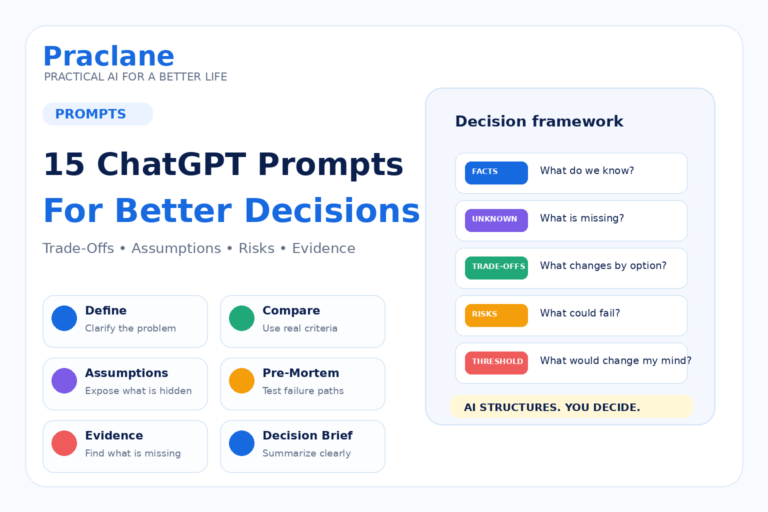
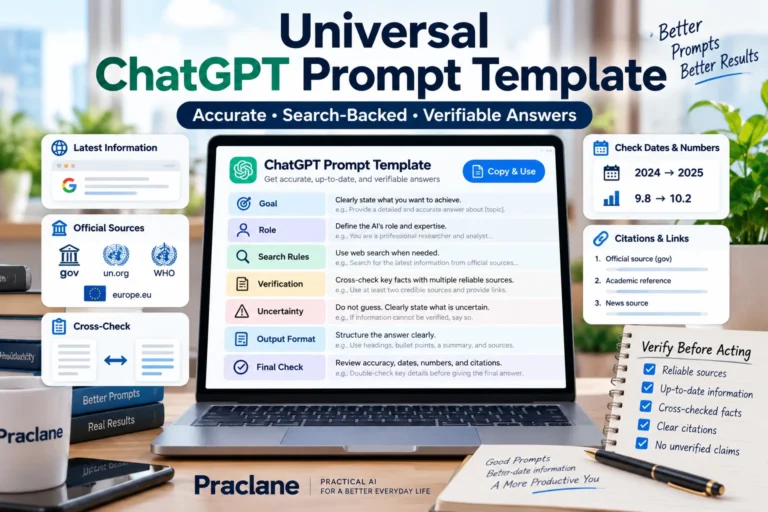
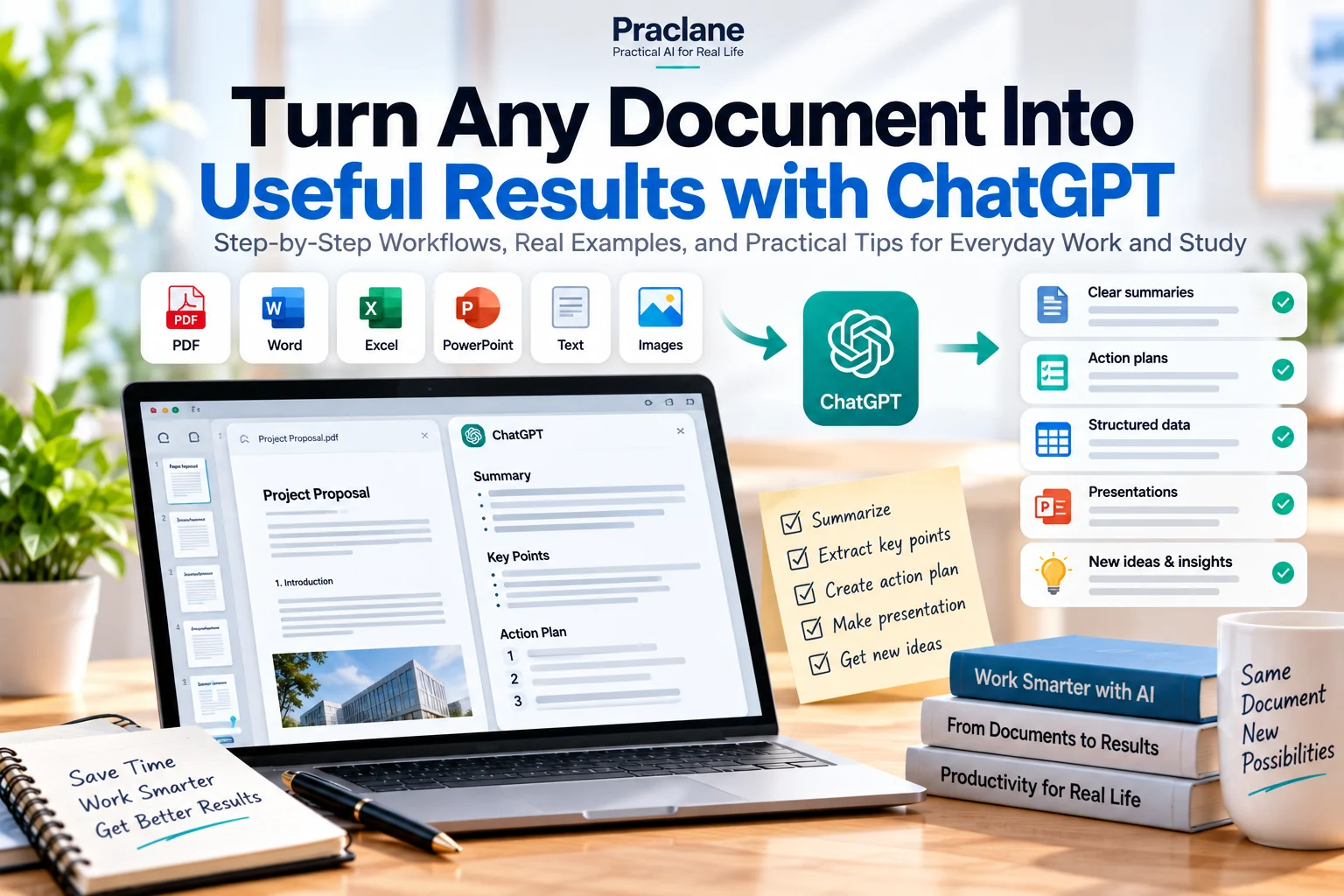
Mismo PDF, 3 procesos con ChatGPT: resumen, extracción y verificación
Idioma de esta guía
«Resume este PDF» es cómodo, pero puede perder hechos exactos, responsables, plazos, conflictos y afirmaciones pendientes de verificar. Un resumen comprime información.
Para mostrar la diferencia, usamos el mismo PDF ficticio de estado de proyecto con tres estilos: resumen, extracción estructurada y revisión con verificación.
No es un benchmark. El documento se diseñó con hechos conocidos, tareas, información ausente y una inconsistencia para comparar qué conserva cada proceso.
Documento de prueba
El PDF ficticio es un informe breve de Atlas. Incluimos estos hechos:
| Dato de origen | Valor conocido |
|---|---|
| Fecha objetivo de lanzamiento | 30 de octubre |
| Presupuesto | 120.000 dólares |
| Gasto acumulado | 78.000 dólares |
| Bloqueo principal | Rendimiento del pago móvil |
| Responsable de la prueba | Mina |
| Plazo de la prueba | 8 de octubre |
| Responsable de la página | David |
| Plazo de la página | 12 de octubre |
| Revisión presupuestaria | Necesaria con Finanzas |
| Inconsistencia del anexo | El anexo indica 28 de octubre; el informe, 30 |
| Dato desconocido | No figura el presupuesto final A/B |
La guía de archivos de OpenAI explica el uso de PDF. La guía de uso de ChatGPT ofrece más contexto. No supongas una extracción completa de PDF complejos o visuales. Para valores exactos, prioriza texto y verifica contra el original.
Proceso 1: resumen básico
Resume este PDF.
Un resumen general razonable podría ser:
Ejemplo de resultado
- Atlas prepara un lanzamiento en octubre.
- Se gastaron 78.000 de los 120.000 dólares previstos.
- El rendimiento del pago móvil es un riesgo principal.
- Se trabaja en pruebas, página de destino y presupuesto.
Es legible, pero puede perder responsables, plazos, asuntos pendientes y el conflicto de fechas del anexo.
Proceso 2: extracción estructurada
Extrae el estado del proyecto en cuatro secciones: Hechos clave, Acciones, Riesgos y Preguntas pendientes. Incluye Responsable y Plazo para cada acción. Si falta un valor, escribe «No indicado» sin adivinar.
La misma fuente produce un resultado más operativo:
| Tarea | Responsable | Plazo |
|---|---|---|
| Probar el rendimiento del pago móvil | Mina | 8 de octubre |
| Preparar la página de destino | David | 12 de octubre |
| Revisar presupuesto restante | Finanzas y equipo del proyecto | No indicado |
Definir campos conserva detalles que un resumen general podría omitir.
También hace visible «No indicado» en lugar de inventar plazos.
Proceso 3: revisión con verificación
Revisa este PDF para una decisión de proyecto. Separa Hechos confirmados, Acciones, Conflictos y Datos ausentes. Indica página o sección de cada fecha, cifra, responsable y compromiso importante. No resuelvas contradicciones salvo que el documento establezca qué valor prevalece.
Además de extraer, comprueba la coherencia interna.
Hallazgos de verificación
- Confirmado: el informe principal indica 30 de octubre.
- Conflicto: el anexo indica 28 de octubre y no se aclara cuál prevalece.
- Confirmado: presupuesto de 120.000 dólares y gasto de 78.000.
- Confirmado: Mina tiene la prueba con plazo del 8 de octubre.
- Ausente: no figura el presupuesto final A/B.
Sirve para decisiones, informes o comunicación externa porque incluye conflictos y ausencias.
Comparación
| Aspecto | Resumen básico | Extracción estructurada | Con verificación |
|---|---|---|---|
| Estado general | Alta | Alta | Alta |
| Cifras presupuestarias | Incluido | Incluido | Incluido y trazable |
| Responsables | Puede omitirse al resumir | Explícito | Explícito y trazable |
| Plazos | Puede omitirse al resumir | Explícito | Explícito y trazable |
| Datos ausentes | Fácil de pasar por alto | Visible si se solicita | Sección explícita |
| Conflicto interno | Fácil de pasar por alto | Puede aparecer | Objetivo principal |
| Mejor uso | Orientación | Ejecución | Apoyo a decisiones |
No hay un prompt mejor para todo: cada uno responde a una tarea distinta.
Cuándo usar cada proceso
Usa resumen básico cuando…
- decides si merece la pena leerlo
- necesitas orientación rápida
- ninguna decisión importante depende de detalles exactos
Usa extracción cuando…
- necesitas tareas, responsables, plazos, requisitos o cifras
- el resultado será una lista o informe
- quieres señalar campos ausentes
Usa verificación cuando…
- el documento apoya una decisión
- debes detectar contradicciones
- necesitas localizar afirmaciones
- preparas información para otra persona
- importa evitar cifras o fechas erróneas
Proceso reutilizable en tres pasos
- Orientar: «Resume el documento en ocho puntos».
- Extraer: «Extrae ahora los campos exactos que necesito en una tabla».
- Verificar: «Comprueba fechas, cifras, nombres y compromisos importantes contra la fuente y señala conflictos o datos ausentes».
Cada pasada tiene un propósito claro y reduce los hechos que verificar frente a un prompt enorme.
Qué cambia con PDF escaneados o visuales
Los escaneos, tablas como imagen y diseños complejos pueden producir errores de extracción. Para cifras exactas, prioriza PDF de texto, hojas de cálculo o fuentes estructuradas.
Para más procesos, consulta nuestra guía de ChatGPT con PDF.
Errores frecuentes
- Pedir solo un resumen. Prioriza compresión sobre integridad.
- No definir campos. Pide responsables y plazos explícitamente.
- Permitir suposiciones. Exige «No indicado» si falta en la fuente.
- No buscar conflictos. Dos fechas pueden parecer plausibles sin una revisión de coherencia.
- Omitir verificación de origen. Consulta la página o sección original para datos importantes.
Para un marco más completo, consulta la guía de verificación de respuestas.
Preguntas frecuentes
¿Cuál es el mejor prompt para resumir PDF?
Resumen para orientarte, extracción para detalles operativos y verificación para comprobar hechos exactos.
¿Puede leer PDF escaneados?
Puede hacerlo según el entorno, pero los valores de escaneos o documentos visuales pueden ser menos fiables. Prioriza texto o datos estructurados.
¿Conviene pedir páginas de referencia?
Sí, si apoya decisiones importantes o debes comprobar el resultado. Facilita auditarlo.
Para aplicar esta comparación a datos tabulares, consulta tres procesos de análisis de hojas de cálculo.
Conclusión
Sin cambiar modelo ni documento, cambia la utilidad al cambiar la tarea del prompt.
Resume para comprender, extrae para actuar y verifica para comprobar detalles importantes.