¿ChatGPT no funciona? Soluciones para carga, conversaciones y descargas
Idioma de esta guía
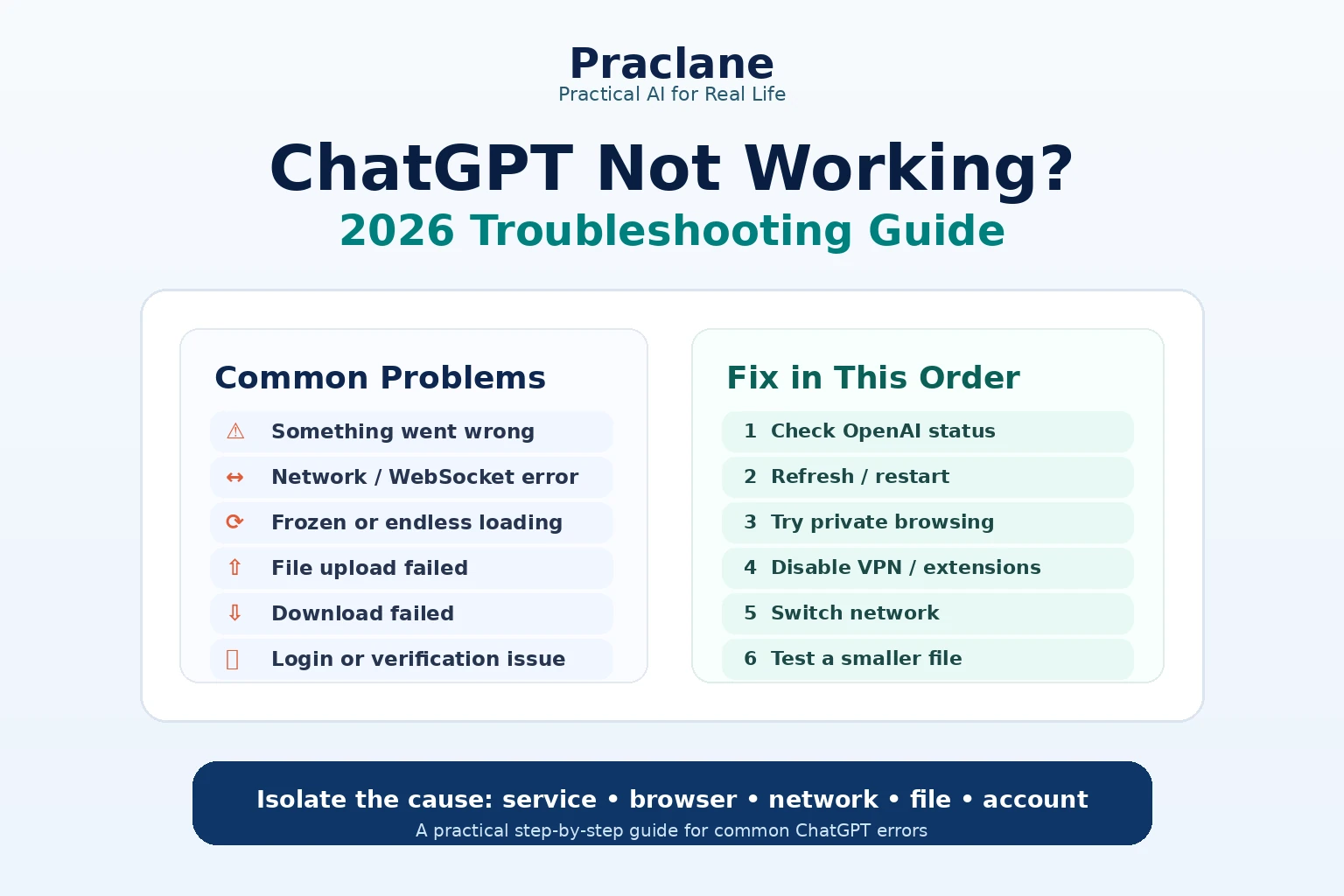
Cuando ChatGPT no funciona, suele ser más rápido aislar la causa que reinstalar todo. La mayoría de los problemas pertenecen a una de estas capas: servicio, navegador, red, archivo o cuenta.
Orden de solución en 2 minutos
- Comprueba status.openai.com.
- Actualiza la página o reinicia la app.
- Prueba la misma petición una vez en un chat nuevo.
- Desactiva temporalmente VPN, proxy, DNS seguro o extensiones agresivas.
- Prueba modo incógnito u otro navegador.
- Cambia de red, por ejemplo Wi-Fi a datos móviles.
- Si el fallo es de un archivo, prueba una versión más pequeña.
“Something Went Wrong”
Puede ser un problema temporal del servicio o de tu configuración local. Comprueba el estado y después prueba actualización, ventana privada, VPN desactivada y otra red.
“Could Not Load Conversation”
Comprueba si falla solo una conversación o todo el historial. Si los chats nuevos funcionan, prueba una actualización forzada, cerrar sesión, borrar datos del sitio y otro navegador.
ChatGPT se queda cargando
Espera brevemente, detén la generación, regenera, abre un chat nuevo, haz una actualización forzada, vuelve a iniciar sesión y prueba otra red.
Pantalla en blanco o ChatGPT web no funciona
- Borra datos del sitio y cookies.
- Desactiva bloqueadores y extensiones de privacidad.
- Prueba un perfil limpio del navegador.
- Desactiva VPN o proxy.
Fallo al subir un archivo
- Confirma que el formato es compatible.
- Prueba un archivo más pequeño.
- Usa un nombre de archivo sencillo.
- Cambia de red o desactiva la VPN.
- En redes corporativas, comprueba bloqueos de dominios de archivos de OpenAI.
“The File Download Failed” o “File Not Found”
Los enlaces a archivos generados pueden caducar. Regenera el archivo en la misma conversación y descárgalo inmediatamente. Prueba también sin VPN o proxy.
Funciona con datos móviles pero no con Wi-Fi
Es una señal fuerte de un problema de red, router, firewall, DNS seguro o filtro corporativo. Compara redes antes de reinstalar la aplicación.
Cuándo contactar con soporte
Si el problema persiste en varios navegadores, dispositivos y redes, reúne la hora del fallo, modelo utilizado, URL o ID de conversación y errores de consola cuando corresponda.
Fuentes oficiales
Tres errores adicionales que conviene distinguir
Errores de red o WebSocket
Comprueba si también aparecen en un chat nuevo y cambia navegador y red por separado. Si ocurre solo en la red de empresa, el administrador puede revisar dominios y políticas de conexión. Cambia una variable cada vez.
El archivo sube, pero falta contenido
Subir un archivo no garantiza una lectura completa. Pregunta qué páginas, hojas y valores se utilizaron; divide escaneos y tablas complejas en partes verificables.
Revisa solo [página, hoja o tabla]. Distingue contenido legible, partes que no puedes leer y valores utilizados. No adivines información ausente.
Bucle de inicio de sesión o cuenta distinta
Comprueba la cuenta y el método usado al registrarte, incluido Google, Apple o Microsoft. Prueba la misma cuenta en otro navegador. Las cuentas de organización pueden tener políticas de acceso.
| Síntoma | Primera comprobación | Siguiente comparación |
|---|---|---|
| Fallo general | Estado oficial del servicio | Otro dispositivo u horario |
| Solo falla un chat | Abrir un chat nuevo | Recargar u otro navegador |
| Solo falla un archivo | Formato, tamaño y antigüedad | Un archivo pequeño nuevo |
| Solo falla Wi-Fi de empresa | Otra red | Política de conexión con el administrador |
| Datos para soporte | Ejemplo |
|---|---|
| Momento | Fecha, hora y zona horaria |
| Pasos | Abrir → subir → solicitar |
| Entorno | Dispositivo, aplicación, navegador y red |
| Síntoma | Mensaje, captura e ID del chat |
| Pruebas realizadas | Otros navegadores, dispositivos o redes |
Evita incluir contraseñas, tokens o datos personales innecesarios en las capturas para soporte. Consulta también la guía oficial de resolución de problemas y las ayudas oficiales ya enlazadas.
Conclusión
Cambia una variable cada vez hasta identificar si el fallo está en el servicio, navegador, red, archivo o cuenta.