ChatGPT Writing Blocks: qué son y 10 usos prácticos
Idioma de esta guía
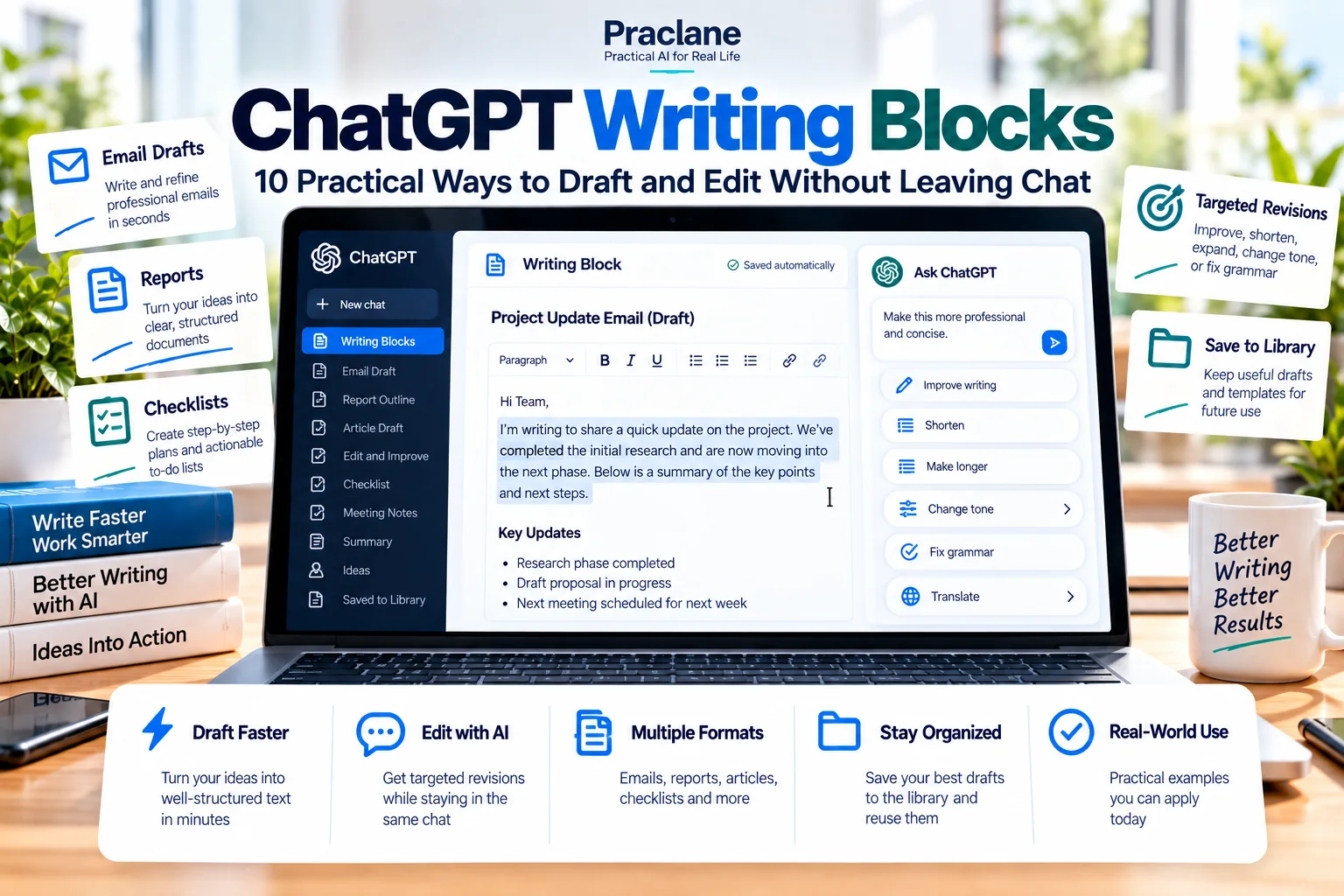
Los Writing Blocks de ChatGPT permiten trabajar con un borrador en un área editable dentro de la conversación. En vez de regenerar toda la respuesta, puedes editar el texto directamente o pedir a la IA que revise solo una parte seleccionada.
¿Qué es un Writing Block?
Cuando trabajas con un correo, informe, memo o lista, ChatGPT puede mostrar el texto como un bloque editable. Los controles disponibles pueden variar según plan, dispositivo, espacio de trabajo, modelo y despliegue.
En qué se diferencia de una respuesta normal
- Puedes editar el borrador manualmente.
- Puedes pedir cambios en una selección concreta.
- Es más fácil mantener intacto el resto del documento.
- En superficies compatibles puede haber acciones de copiar, guardar o enviar.
10 usos prácticos
- Correos — cambia el tono sin alterar los hechos.
- Informes — resume solo una sección.
- Notas de reunión — mejora los puntos de acción.
- Propuestas — refuerza un párrafo concreto.
- Listas — añade o elimina elementos directamente.
- Anuncios — adapta partes a otra audiencia.
- Textos largos — acorta una sección manteniendo la estructura.
- Tono — corrige solo las frases demasiado rígidas o informales.
- Corrección — conserva nombres, cifras y fechas.
- Revisión final — detecta ambigüedades e información faltante.
Prompt para una edición controlada
Edita únicamente el texto seleccionado. Mantén sin cambios los hechos, fechas, cifras y nombres. Hazlo más claro y conciso. No modifiques las partes no seleccionadas.
Cuándo resulta más útil
Writing Blocks funciona especialmente bien cuando el primer borrador ya es bueno y quieres refinar partes concretas. Para una lluvia de ideas abierta, un chat normal puede ser más sencillo.
10 usos convertidos en instrucciones concretas
1. Editar una frase delicada del correo
Fija fechas, importes y compromisos antes de cambiar la petición.
Revisa solo el segundo párrafo del correo. Mantén fechas, importes, compromisos y los demás párrafos. Expresa una única acción concreta para el destinatario.
2. Convertir notas en un memo
Distingue acuerdos de propuestas y deja pendientes los responsables o plazos ausentes.
Crea un memo de una página con estas notas. Separa decisiones, tareas, responsables, plazos y preguntas abiertas. Marca los datos ausentes como pendientes de confirmar.
3. Revisar solo la introducción
Adapta la entrada al lector sin reescribir las conclusiones.
Reescribe solo la introducción para [lector]. Presenta problema, resultado y objetivo de forma breve. Conserva las cifras y conclusiones del cuerpo.
4. Crear una lista editable
Asigna una acción a cada punto para poder actualizarla durante el trabajo.
Crea una lista para [tarea] con preparación, ejecución y comprobación. Cada punto debe contener una acción y su criterio de finalización.
5. Convertir notas en un procedimiento
Define entradas, pasos, revisión y excepciones.
Convierte estas notas en un procedimiento repetible. Incluye entradas necesarias, pasos, criterios de finalización y excepciones. No inventes como hechos pasos que no figuran en las notas.
6. Obtener dos versiones del mismo texto
Cambia extensión y audiencia conservando los hechos.
Crea una versión de cinco frases y otra detallada. Mantén iguales hechos, fechas, cifras y compromisos. No añadas información.
7. Editar por etapas
Separa estructura, estilo y verificación para controlar los cambios.
Primero señala problemas de estructura y repeticiones sin modificar hechos ni estilo. Espera mi revisión antes de corregir las frases.
8. Gestionar una versión final
Comprueba las opciones de guardar y especifica el formato si necesitas un archivo editable.
Prepara la versión final en [formato], con nombre [nombre], versión y fecha diferenciadas. Si guardar no está disponible, entrega el texto final listo para copiar.
9. Revisar antes de enviar
Preparar y enviar son acciones distintas. Comprueba la integración y revisa destinatarios y adjuntos.
Prepara solo el borrador. Muestra destinatario, asunto, cuerpo, adjuntos y datos pendientes. Déjame revisarlo antes del envío.
10. Mantener la edición humana
Deja visibles los campos que requieren revisión.
Redacta [documento] para que una persona pueda editarlo fácilmente. Marca información incierta como [pendiente de confirmar] y conserva títulos y párrafos.
| Etapa | Alcance | Comprobación |
|---|---|---|
| Estructura | Orden y repeticiones | Objetivo visible |
| Edición | Fragmento seleccionado | Significado conservado |
| Hechos | Nombres, fechas y cifras | Coinciden con las fuentes |
Un bloque de escritura, un documento de Word o Google Docs y un archivo guardado son resultados distintos. Si no aparecen botones de edición, guardado o envío, comprueba qué admite tu plataforma.
Conclusión
La ventaja principal es el control: conservar lo que funciona y modificar únicamente lo necesario.