ChatGPT + Google Calendar: 12 flujos para horarios, reuniones y planificación
Idioma de esta guía
Conectar Google Calendar transforma ChatGPT de un asistente genérico de planificación en una herramienta que puede razonar sobre tu horario real. En cuentas compatibles, ChatGPT puede consultar eventos autorizados y usar las acciones de calendario disponibles.
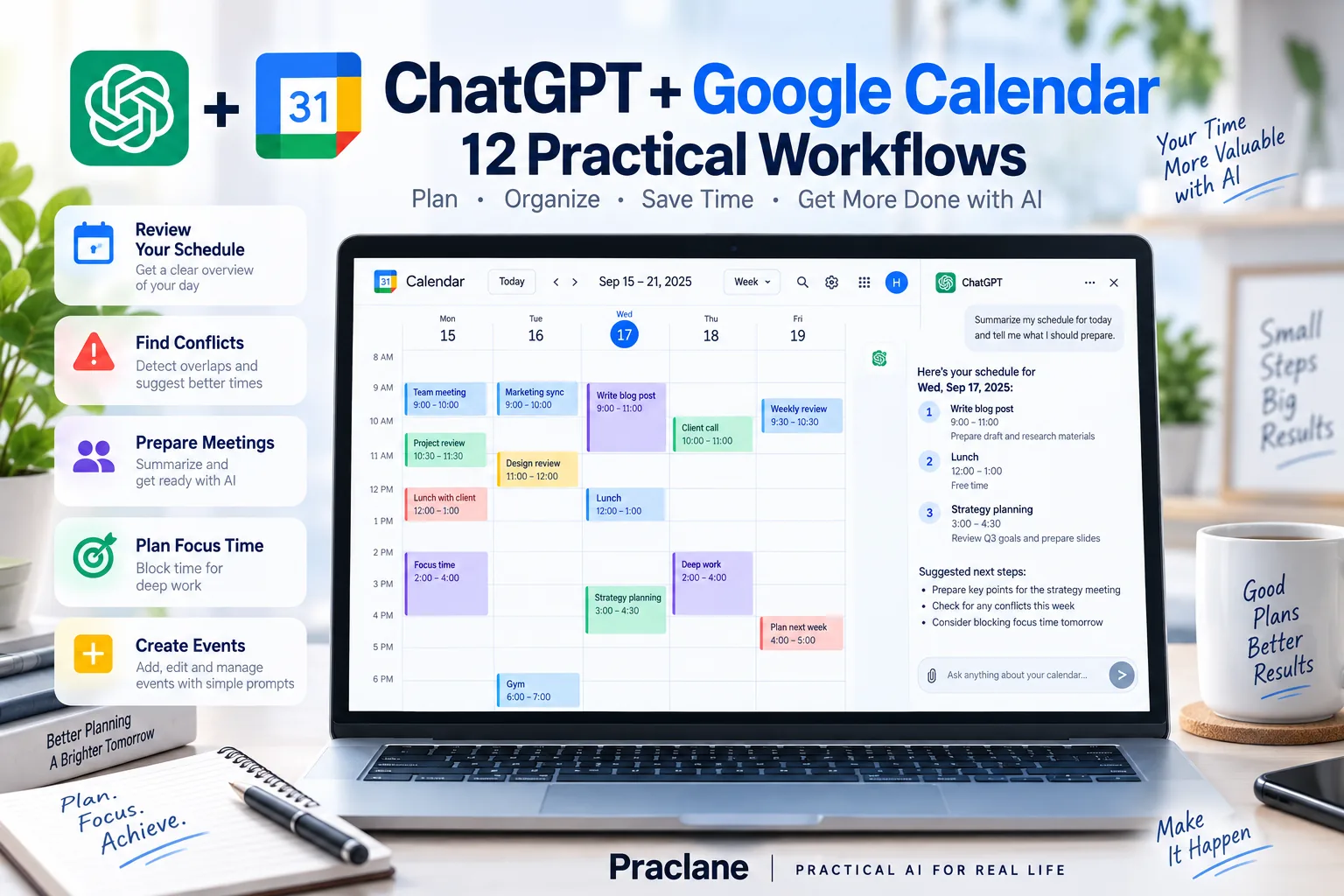
Esta guía muestra 12 flujos de ChatGPT + Google Calendar para revisar el día, detectar conflictos, preparar reuniones, combinar calendarios, analizar el uso del tiempo y, cuando esté habilitado, crear eventos.
Qué puede hacer ChatGPT con Google Calendar
| Uso | Ejemplo |
|---|---|
| Revisión de agenda | Resumir el día y detectar transiciones ajustadas |
| Búsqueda | Encontrar una reunión por persona o tema |
| Conflictos | Comparar eventos superpuestos o varios calendarios |
| Preparación | Convertir evento y fuentes relacionadas en un briefing |
| Acciones compatibles | Crear o modificar eventos cuando esté autorizado |
Cómo conectar Google Calendar
- Abre ChatGPT y entra en Settings.
- Abre Plugins o Apps.
- Busca Google Calendar o la app que incluya esa conexión.
- Pulsa Connect y elige la cuenta de Google.
- Revisa los permisos solicitados y completa la autorización.
- En un workspace administrado, consulta al administrador si faltan acciones o conexiones.
12 flujos prácticos
1. Empieza el día con un briefing
Revisa mi calendario de hoy. Dame el horario cronológico, destaca reuniones que requieran preparación, señala transiciones de menos de 15 minutos y bloques libres de más de 45 minutos.
2. Combina calendario laboral y personal
Revisa mis dos calendarios conectados para mañana. Muestra todos los eventos en una sola línea temporal, indica de qué cuenta viene cada uno y señala solapamientos o problemas de desplazamiento.
3. Encuentra una reunión con detalles parciales
Encuentra la próxima reunión con Sarah que mencione onboarding o new hire. Muestra fecha, hora, asistentes, ubicación o enlace y descripción.
4. Detecta conflictos
Revisa los próximos siete días. Señala reuniones superpuestas, reuniones consecutivas en ubicaciones diferentes, eventos fuera del horario laboral y días con más de cinco horas de reuniones.
5. Prepara la próxima reunión importante
Prepárame para mi próxima reunión con el equipo de diseño. Empieza por el evento del calendario y usa email o Drive conectados si están disponibles. Resume objetivo, últimas decisiones, preguntas abiertas, compromisos y cinco puntos que debo tener preparados.
6. Crea una reunión con lenguaje natural
Configura una reunión de 30 minutos titulada “Q4 Launch Review” con Alex y Priya el próximo martes por la tarde en mi calendario de trabajo. Antes de crearla, muéstrame la hora propuesta, asistentes y detalles.
7. Protege tiempo de concentración
Revisa la próxima semana y encuentra tres bloques realistas de 90 minutos entre las 9 y las 17. No muevas eventos existentes, prioriza las mañanas y deja 15 minutos alrededor de las reuniones.
8. Añade buffers de viaje o cambio de contexto
Revisa el jueves. Identifica reuniones que exijan desplazamiento o un cambio importante de contexto y recomienda buffers de 15 o 30 minutos. No crees nada todavía.
9. Analiza dónde se fue tu semana
Analiza los eventos completados esta semana. Agrupa el tiempo en Meetings, Deep Work, Admin, Learning, Travel y Personal. Muestra horas aproximadas, porcentajes y dos patrones que merezcan revisión. No supongas que el tiempo sin eventos fue trabajo productivo.
10. Planifica la semana alrededor de reuniones reales
Usa el calendario de la próxima semana como compromisos fijos. Organiza estas prioridades alrededor: [prioridades]. Reserva la comida y deja el viernes por la tarde ligero para pendientes.
11. Convierte registros de Google Meet en seguimiento
Usa el registro disponible de la reunión de revisión de ayer. Crea un resumen con Decisions, Action Items, Owners, Deadlines y Open Questions. Marca cualquier parte ambigua de la transcripción.
12. Crea una revisión recurrente del viernes
Revisa el calendario de esta semana y prepara una revisión del viernes. Muestra reuniones importantes, tiempo por categoría, reuniones que generaron seguimiento, problemas de agenda pendientes y compromisos que pasan a la semana siguiente.
Fórmula de prompt para calendario
- Ámbito: trabajo, personal o todos
- Periodo: hoy, mañana, semana o fechas exactas
- Objetivo: revisar, buscar, planificar, analizar o crear
- Restricciones: horario laboral, buffers, eventos fijos, horas preferidas
- Regla de acción: recomendar primero o aplicar un cambio compatible
Límites importantes
- Las acciones disponibles dependen del plan, región, permisos, workspace y despliegue.
- La conexión no concede acceso a calendarios que tu cuenta de Google no puede ver.
- Grabaciones y transcripciones de Meet solo están disponibles si existen y tienes permiso.
- Comprueba siempre la zona horaria para viajes, equipos remotos y cambios de horario estacional.
- Para cambios importantes, revisa hora, asistentes, cuenta y detalles antes de confirmar.
Preguntas frecuentes
¿ChatGPT puede conectarse a Google Calendar?
Sí, en cuentas compatibles. La disponibilidad depende de la cuenta y del workspace.
¿ChatGPT puede crear eventos?
Puede hacerlo cuando la acción de escritura correspondiente está habilitada y los permisos de Google están autorizados.
Conclusión
Google Calendar es más útil en ChatGPT cuando lo tratas como una fuente de restricciones reales, no solo como una lista de reuniones. Tu agenda muestra cuándo estás ocupado, dónde hay conflictos y cuánto tiempo de concentración queda realmente.