ChatGPT con Box: 12 usos para buscar y revisar archivos empresariales
Idioma del artículo
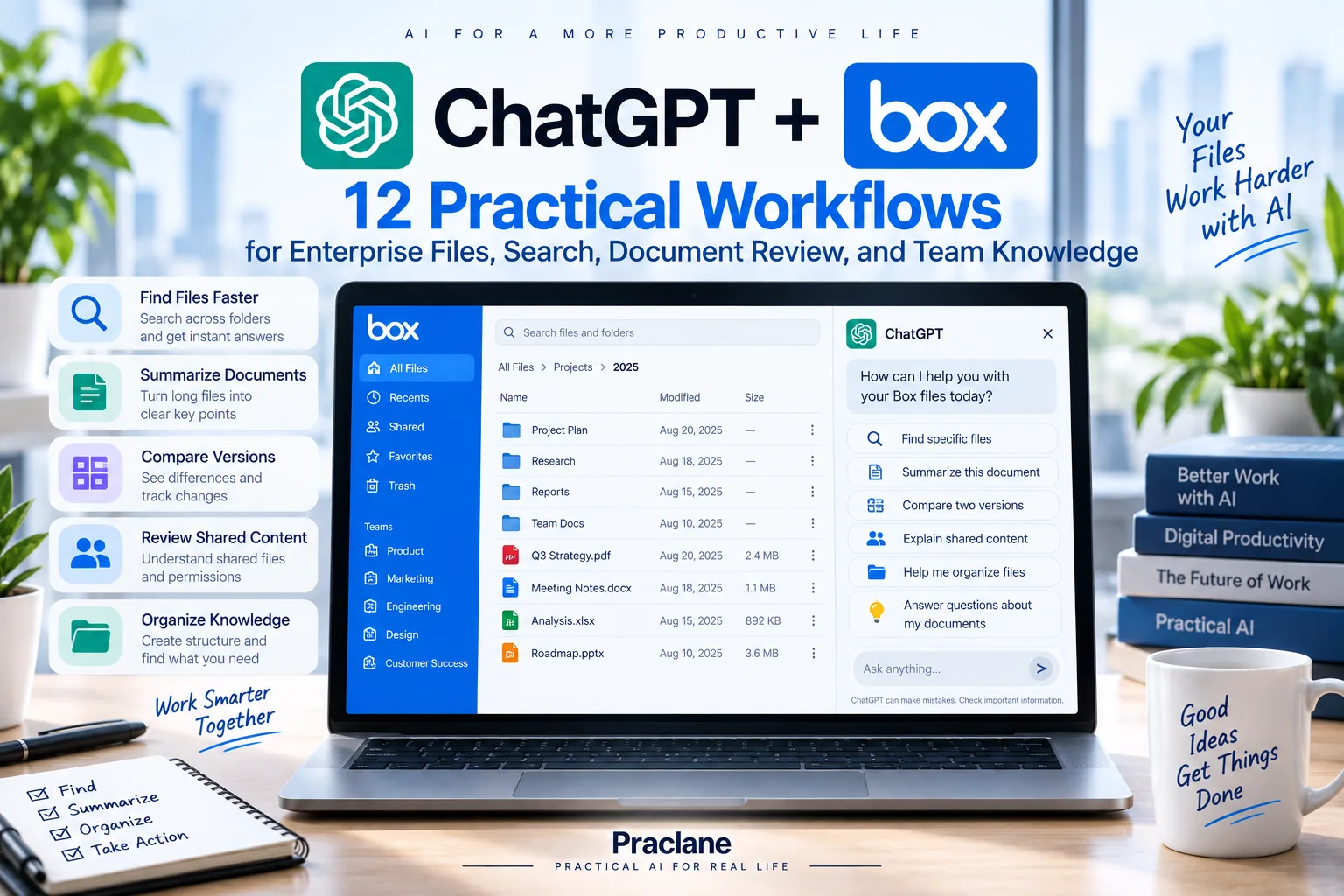
Box guarda contratos, propuestas, políticas y archivos empresariales. Con ChatGPT y Box puedes encontrar fuentes autorizadas, resumirlas y comparar cambios sin perder su referencia.
Las acciones adicionales dependen de app, cuenta, workspace y permisos. Compara Drive, SharePoint y Notion según dónde estén tus fuentes.
Qué puedes hacer con Box
Consulta la guía oficial y las herramientas actuales. Comprueba si la conexión usa acceso directo o sincronización; el alcance depende de la cuenta autorizada.
| Tarea | Uso |
|---|---|
| Buscar | Proyecto, título, carpeta, tema o contexto |
| Resumir | Briefs, listas y acciones |
| Comparar | Cambios importantes y conflictos |
| Contenido compartido | Archivos accesibles para la cuenta |
| Acciones de Box | Operaciones permitidas por herramientas y permisos |
Cómo conectar Box
- Abre Apps o Plugins.
- Busca Box y conecta o instala.
- Inicia sesión en una cuenta con acceso a los archivos.
- Revisa permisos.
- Autoriza y prueba un archivo.
- Si falta contenido, comprueba su acceso directo en Box.
Conectar no concede permisos nuevos.
12 usos prácticos de ChatGPT con Box
Compara tareas similares con Dropbox.
1. Encontrar el brief vigente
Encuentra el último brief de Project Atlas. Indica archivo, carpeta, fecha si aparece y cinco prioridades. Si hay varios candidatos actuales, muéstralos sin elegir silenciosamente.
2. Resumir para un público concreto
Resume esta estrategia para operaciones en menos de 500 palabras. Prioriza responsabilidades, plazos, riesgos, dependencias y aprobaciones.
3. Comparar dos versiones
Compara dos documentos de incorporación. Ignora formato y muestra diferencias de pasos, responsables, fechas, sistemas y aprobación con la sección correspondiente.
4. Revisar archivos compartidos
Encuentra documentos compartidos conmigo sobre Q4. Haz una tabla con nombre, finalidad probable, quién lo compartió si aparece y acción o decisión que apoya.
Un enlace compartido también necesita acceso real de la cuenta.
5. Crear un brief ejecutivo
Usa el plan, estado, riesgos y presupuesto actuales para una página con progreso, presupuesto, riesgos, decisiones, responsables y próximo hito. Cita fuentes de cifras y plazos.
6. Encontrar cifras y fechas contradictorias
Busca conflictos de lanzamiento, presupuesto, responsables e hitos. Haz una tabla de valores, archivos y secciones. No elijas sin una fuente oficial clara.
7. Convertir una carpeta en un relevo
Usa los archivos autorizados para estado, fuentes clave, decisiones, en curso, bloqueos, responsables, plazos, riesgos y tres primeras comprobaciones.
8. Revisar documentación antigua
Señala fechas antiguas, productos retirados, enlaces obsoletos e instrucciones contradictorias en documentos de incorporación y procesos. Crea solo una lista de revisión.
9. Preparar una revisión con clientes
Usa propuesta, estado e incidencias actuales para cambios desde la revisión anterior, decisiones necesarias, problemas, compromisos y cinco preguntas.
Consulta la guía de reuniones para seguimiento.
10. Extraer acciones explícitas
Extrae acciones de esta actualización en una tabla de tarea, responsable, plazo, dependencia, estado y sección. Marca No indicado para datos ausentes.
11. Crear una lista de revisión de cumplimiento
Usa políticas y procesos vigentes para una lista de revisión. Cita archivo y sección en cada punto y separa los conflictos en “Conflictos por resolver”.
Revisa criterios e interpretación contra los originales.
12. Usar acciones de Box tras revisar
Propón organizar esta carpeta por fases. No muevas, renombres, compartas ni edites. Muestra la estructura y espera aprobación antes de usar acciones disponibles.
Distingue lectura de modificación y confirma el destino.
Una fórmula para Box
- Lugar: carpeta o proyecto
- Documento: título, tema, fecha o tipo
- Tarea: buscar, resumir, comparar, revisar o extraer
- Pruebas: nombre, sección, propietario o fecha
- Acción: leer, proponer o ejecutar con autorización
Usa solo Project Atlas autorizado. Encuentra plan y estado vigentes, resume progreso y riesgos y cita cifras y plazos. No edites, muevas, renombres ni compartas.
Límites importantes
- Comprueba la conexión actual en vez de seguir instrucciones antiguas de sincronización personal.
- No puede usar archivos inaccesibles para la cuenta.
- Un enlace o mención no concede acceso por sí solo.
- Las acciones dependen de herramientas, permisos y workspace.
- Los administradores pueden limitar apps, roles y operaciones.
Verifica resúmenes importantes con la guía de comprobación.
Preguntas frecuentes
Puede buscar archivos?
En conexiones compatibles y contenido accesible.
Puede usar archivos compartidos conmigo?
Requiere acceso real de Box y herramientas de lectura compatibles.
Debe sincronizar primero?
Comprueba el modo de conexión. No todas las conexiones exigen una sincronización personal completa.
Puede cambiar archivos?
Revisa las acciones y permisos disponibles antes de contar con ello.
Conclusión
Define carpeta y documentos, pide fuentes por archivo y trata conflictos como puntos de revisión. Comprueba la propuesta antes de modificar contenido empresarial.