Memoria de ChatGPT en 2026: qué recuerda, qué no y cómo controlarla

Idioma de esta guía
En 2026, la “memoria” de ChatGPT puede significar más que recordar algo que dijiste en una conversación anterior. El sistema puede usar contexto relevante de chats pasados, memorias guardadas cuando están disponibles, Custom Instructions, archivos de Library y, en cuentas elegibles, contenido de apps conectadas.
Eso hace que Memory sea más útil, pero también significa que borrar un solo chat o cambiar un solo ajuste no necesariamente elimina todas las fuentes donde puede existir la misma información.
Qué significa Memory en 2026
La documentación actual de OpenAI indica que, cuando Memory está activada, ChatGPT puede usar preferencias y detalles relevantes de conversaciones y otras fuentes disponibles para personalizar respuestas.
- Chats anteriores
- Memorias guardadas, cuando ese control está disponible
- Custom Instructions
- Archivos de Library
- Apps conectadas elegibles
Memory no significa que ChatGPT almacene y recupere cada detalle de cada conversación. Selecciona el contexto que considera relevante para la respuesta actual.
Memory vs historial vs Custom Instructions
| Función | Forma práctica de entenderla |
|---|---|
| Memory | Contexto personal que ChatGPT puede reutilizar entre conversaciones |
| Referencia al historial | Información relevante inferida de chats pasados |
| Memorias guardadas | Detalles almacenados explícitamente en cuentas compatibles |
| Custom Instructions | Reglas o preferencias que defines deliberadamente |
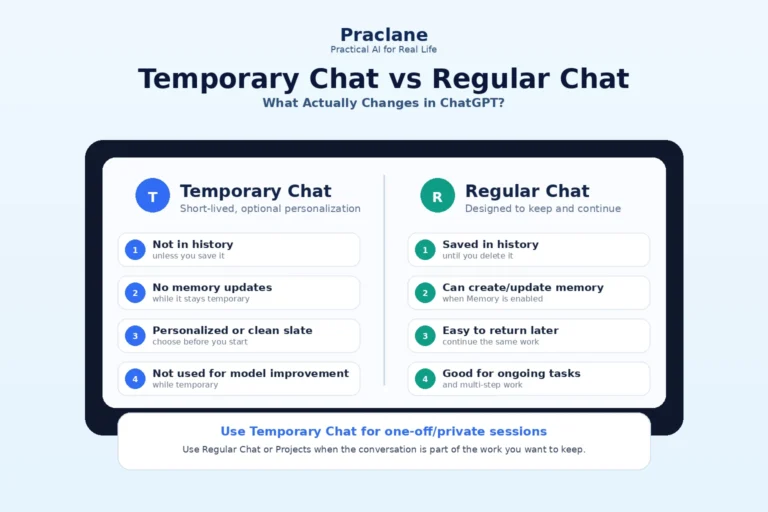
| Temporary Chat | Conversación que no usa ni crea memoria de personalización |
Qué puede recordar ChatGPT
- Tu estilo de escritura preferido
- Un proyecto recurrente
- Unidades, idioma o formato habituales
- Objetivos a largo plazo
- Información relevante de archivos o apps conectadas cuando están disponibles
Qué no garantiza Memory
- Recuerdo perfecto. No conserva ni recupera todos los detalles.
- Exactitud permanente. La información antigua puede quedar desactualizada.
- Datos en tiempo real. Memory no sustituye una búsqueda web para información cambiante.
- Eliminación desde una sola fuente. El mismo dato puede estar en varios chats, archivos o apps.
- Comportamiento idéntico en todas las cuentas. Los controles varían por plan, región y espacio de trabajo.
7 problemas comunes de Memory
1. ChatGPT sigue usando información antigua
Corrige primero la información en la conversación. Después revisa Settings → Personalization → Memory y las fuentes relacionadas. Si el dato también aparece en chats antiguos, archivos o apps conectadas, actualízalo o elimínalo allí.
La información que estás usando sobre [tema] está desactualizada. Usa esto en su lugar: [información nueva]. Si es posible, dime qué memoria o fuente influyó en tu respuesta anterior.
2. No recuerda algo que esperabas
Memory es selectiva. Si una regla debe aplicarse de forma consistente, colócala en Custom Instructions o en las instrucciones del Project en lugar de confiar en una mención casual.
3. La personalización es demasiado fuerte
Pregunta qué contexto personal se utilizó y revisa los controles de Memory. Para una conversación en la que no quieres personalización, usa Temporary Chat.
4. Quieres eliminar un dato personal por completo
Piensa en fuentes, no solo en un único interruptor. El dato puede existir en el resumen de memoria, un chat antiguo, un chat archivado, un archivo de Library o una app conectada.
5. Desactivar Memory no borró tus chats
Es lo esperado. Desactivar Memory y eliminar el historial son controles distintos.
6. Se mezclan contexto personal y laboral
Usa Projects o espacios separados cuando sea posible. Coloca reglas y archivos específicos del trabajo dentro del Project correspondiente.
7. Una app conectada influye en la respuesta
En cuentas elegibles, Memory puede usar contenido relevante de apps conectadas. Desconectar una app detiene el acceso futuro a través de esa conexión, pero no borra automáticamente información ya presente en chats anteriores.
Auditoría práctica de Memory
- Pregunta qué recuerda ChatGPT sobre ti.
- Abre Settings → Personalization → Memory.
- Revisa el resumen de memoria si está disponible.
- Comprueba Custom Instructions.
- Mueve el contexto específico de proyectos al Project correspondiente.
- Revisa apps conectadas y archivos de Library.
- Usa Temporary Chat para temas puntuales sensibles.
Memory o instrucciones de Project: ¿cuál usar?
| Tipo de información | Mejor lugar |
|---|---|
| Preferencia general para muchos chats | Memory o Custom Instructions |
| Regla de un proyecto de larga duración | Instrucciones del Project |
| Dato temporal para una conversación | Chat actual |
| Tema sensible que no debe personalizar conversaciones futuras | Temporary Chat |
| Documento de referencia reutilizable | Project o Library |
Preguntas frecuentes
¿ChatGPT recuerda todo lo que digo?
No. OpenAI indica que Memory no conserva cada detalle de cada conversación.
¿Desactivar Memory elimina mis chats?
No. Memory y el historial de chats son controles separados.
¿Cómo evito Memory en una sola conversación?
Usa Temporary Chat. Según OpenAI, Temporary Chat no usa ni crea memoria de personalización.
Conclusión
La mejor forma de gestionar Memory en 2026 es dejar de pensar en ella como una sola lista. Trátala como una capa de personalización que puede recibir contexto desde varias fuentes. Mantén las preferencias estables de forma deliberada, coloca las reglas de proyecto dentro de Projects y usa Temporary Chat cuando no quieras personalización.