ChatGPT con Gmail: 12 usos para correo, respuestas y seguimiento
Idioma del artículo
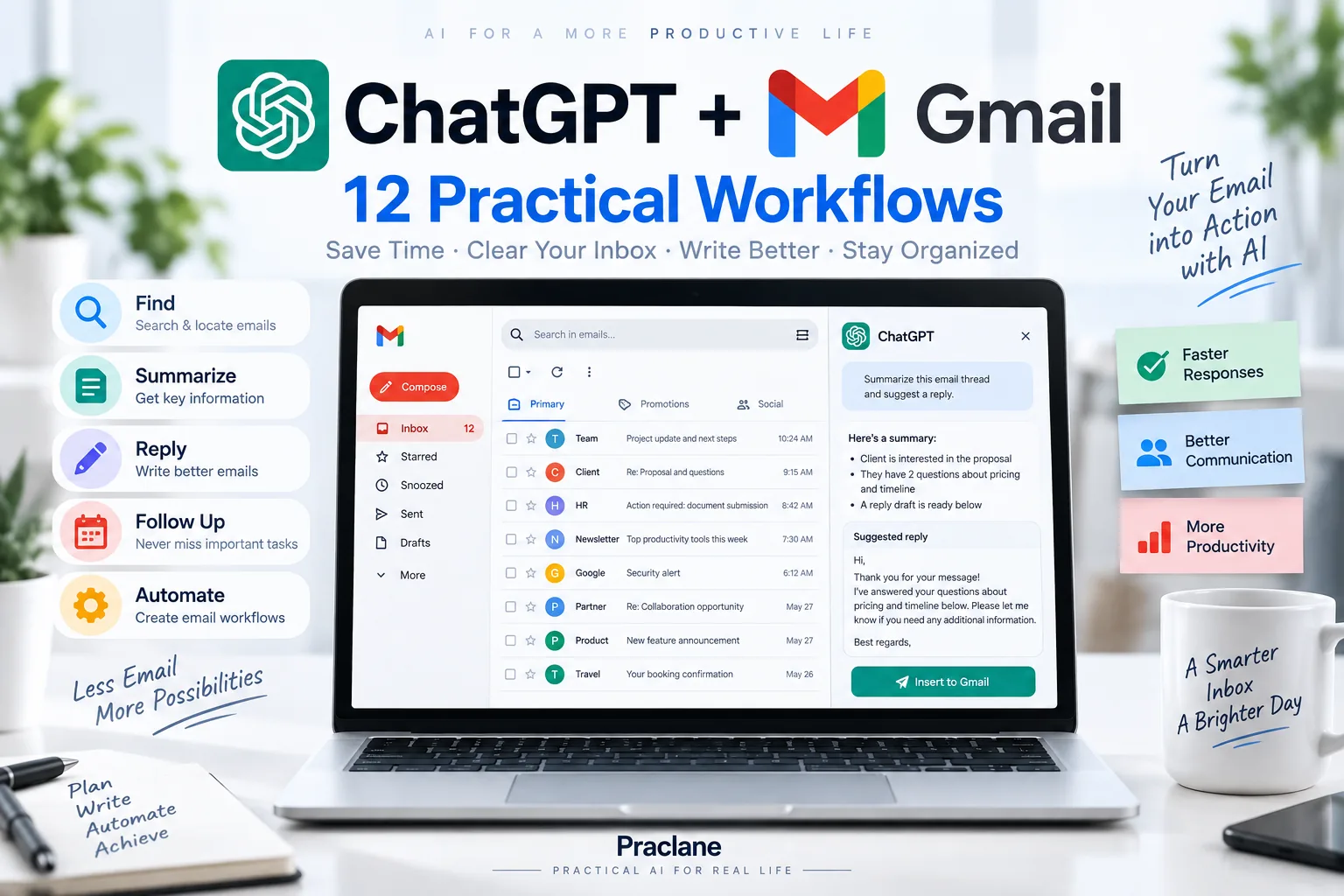
Conectar ChatGPT con Gmail permite buscar correo autorizado, resumir conversaciones y preparar respuestas y seguimientos sin copiar cada mensaje.
Esta guía trata búsqueda, decisiones, compromisos, reuniones y tareas basadas en correo cuando estén disponibles. Para redacción, consulta los prompts de correo. Para Microsoft, compara ChatGPT con Outlook.
Qué puedes hacer con Gmail conectado
Comprueba las herramientas de tu conexión. Si admite varias cuentas personales y de trabajo, especifica cuál usar. La documentación de apps de Google explica permisos y tratamiento de datos.
| Tarea | Uso |
|---|---|
| Buscar | Encontrar por remitente, tema, fecha o contexto |
| Resumir | Separar decisiones, cambios y próximos pasos |
| Extraer | Identificar plazos, responsables, solicitudes, cifras y promesas |
| Redactar | Preparar respuestas con el contexto real |
| Automatización compatible | Usar tareas por eventos de correo disponibles |
Cómo conectar Gmail
- Abre Plugins o Apps en los ajustes de ChatGPT.
- Busca Gmail o el plugin que lo incluye.
- Selecciona conectar y elige la cuenta de Google.
- Revisa permisos y completa la autorización.
- En entornos gestionados, comprueba las reglas de ChatGPT y Google Workspace.
- Prueba la búsqueda con un mensaje concreto.
Conectar no habilita todas las acciones posibles. Comprueba el plan, región, rol, políticas y herramientas reales.
12 usos prácticos de ChatGPT con Gmail
1. Preparar un resumen matinal
Revisa el correo importante de esta mañana. Agrupa en Urgente hoy, Necesita respuesta, Esperando a otra persona y Para información. Incluye remitente, asunto, acción solicitada y plazo si aparece.
Clasifica lo que requiere acción antes de abrir todos los mensajes.
2. Encontrar un mensaje cuyo asunto no recuerdas
Busca el correo reciente de un proveedor sobre un retraso de entrega. No recuerdo el asunto, pero mencionaba una nueva fecha y un problema de producción. Muestra coincidencias probables y explica por qué encajan.
Describe el contexto que recuerdas.
3. Separar decisiones y preguntas pendientes
Resume este hilo en Decisiones finales, Plan actual, Preguntas abiertas, Acciones, Responsables y Plazos. Excluye del plan actual las ideas que se rechazaron después.
Distingue propuestas antiguas del estado vigente.
4. Extraer todos los compromisos
Lista cada compromiso de ambas partes en este hilo. Indica quién lo hizo, qué prometió, fecha o plazo y mensaje de origen. Señala las expresiones ambiguas.
Es útil para negociaciones, clientes y actualizaciones de proyectos.
5. Redactar una respuesta con el contexto completo
Redacta una respuesta breve que confirme la fecha acordada de entrega y pida la especificación pendiente. No añadas compromisos nuevos. Usa tono profesional y menos de 180 palabras.
Revisa contenido y destinatarios antes de enviar. Consulta también los 15 prompts de correo.
6. Comparar dos versiones de un mismo problema
Compara los correos recientes del responsable del proyecto y el proveedor sobre el retraso. Haz una tabla de coincidencias y conflictos en fechas, causas, responsabilidades y próximos pasos. No decidas quién tiene razón sin pruebas directas.
7. Encontrar solicitudes sin responder
Identifica solicitudes recientes del proyecto que requieren mi respuesta. Excluye las contestadas después en el hilo. Ordena las restantes por urgencia y explica el indicio usado.
No leído y pendiente de acción no significan lo mismo.
8. Preparar una reunión desde el correo
Usa los correos recientes del lanzamiento Q4 para un brief con estado actual, tres problemas abiertos, decisiones necesarias, promesas hechas y cinco preguntas que debería plantear.
Combina la guía de Google Calendar y la guía de reuniones para agenda, notas y seguimiento.
9. Crear un resumen semanal del proyecto
Revisa los correos de Project Atlas de esta semana. Organiza Decisiones, Completado, En curso, Bloqueado, Riesgos nuevos, Plazos y Seguimientos. Cita remitente o hilo en cada punto importante.
Usa el proceso de informes recurrentes para mantener el formato.
10. Convertir un correo en tareas claras
Extrae las tareas de este correo con acción, responsable, plazo, dependencia y criterio de finalización. Si falta responsable o fecha, marca No indicado en lugar de adivinar.
11. Usar cuentas personales y de trabajo
Utilízalo cuando tu conexión admita varias cuentas y distingue el origen.
Busca el cambio de mi vuelo en las dos cuentas conectadas. Indica de qué bandeja viene cada resultado y resume hora confirmada, referencia de reserva y acciones pendientes.
12. Iniciar una tarea por un correo nuevo
Si tu cuenta admite eventos de Gmail, define remitente, asunto, trabajo y límites. La guía actual ofrece estos eventos en web y móvil, sin disponibilidad en escritorio, CLI o extensión IDE.
Cuando llegue un correo nuevo del proveedor de facturación con “invoice” en el asunto, extrae número, importe, vencimiento y excepciones y crea un resumen breve. No realices pagos.
Comprueba disparadores y alcance en la guía oficial de tareas. Consulta tareas programadas y automatización para más ideas.
Una fórmula para instrucciones de Gmail
- Alcance: cuenta, remitente, hilo, proyecto o fechas
- Tarea: buscar, resumir, extraer, comparar, redactar o monitorizar cuando esté permitido
- Criterio: qué cuenta como urgente o importante
- Condiciones: qué no asumir ni cambiar
- Salida: tabla, brief, borrador, lista o resumen
Revisa los últimos cinco días laborables de Project Atlas y muestra solo lo que requiere mi acción. Excluye lo resuelto después. Haz una tabla con remitente, solicitud, plazo, prueba y siguiente acción. Marca los plazos ausentes como No indicado.
Límites y privacidad
- Solo puede usar correo accesible para la cuenta conectada.
- El workspace puede restringir apps, acciones, cuentas y permisos de autenticación.
- No supongas que se encontraron todos los mensajes relevantes.
- Las tareas por eventos requieren disponibilidad y conexión compatibles.
- Desconectar y conservar o borrar conversaciones son asuntos separados.
Los datos consultados directamente desde Google, los textos pegados manualmente y las conversaciones enviadas como feedback pueden tener condiciones distintas. Revisa la documentación de datos de Google y los ajustes vigentes.
Preguntas frecuentes
Puede conectar Gmail directamente?
En cuentas compatibles, mediante una app o plugin autorizado con Google.
Puede usar varias cuentas?
Comprueba si tu cuenta admite varias conexiones y especifica las que debe consultar.
Reacciona automáticamente a correo nuevo?
Necesitas configurar una tarea por eventos compatible. Conectar Gmail por sí solo no activa la monitorización.
Conectar indexa toda mi cuenta?
Distingue conexión ordinaria de sincronización e indexación completas. Revisa el tipo de conexión y las políticas del workspace.
Conclusión
Pregunta qué necesita acción, qué cambió, qué se prometió y qué sigue sin respuesta. Comprueba importes, fechas, compromisos y respuestas externas contra los mensajes originales.