ChatGPT para Excel: 12 procesos para fórmulas, limpieza y análisis
Idioma de esta guía
Excel es potente, pero muchas tareas se repiten: fórmulas, errores, limpieza, totales, comparación de hojas, gráficos e informes.
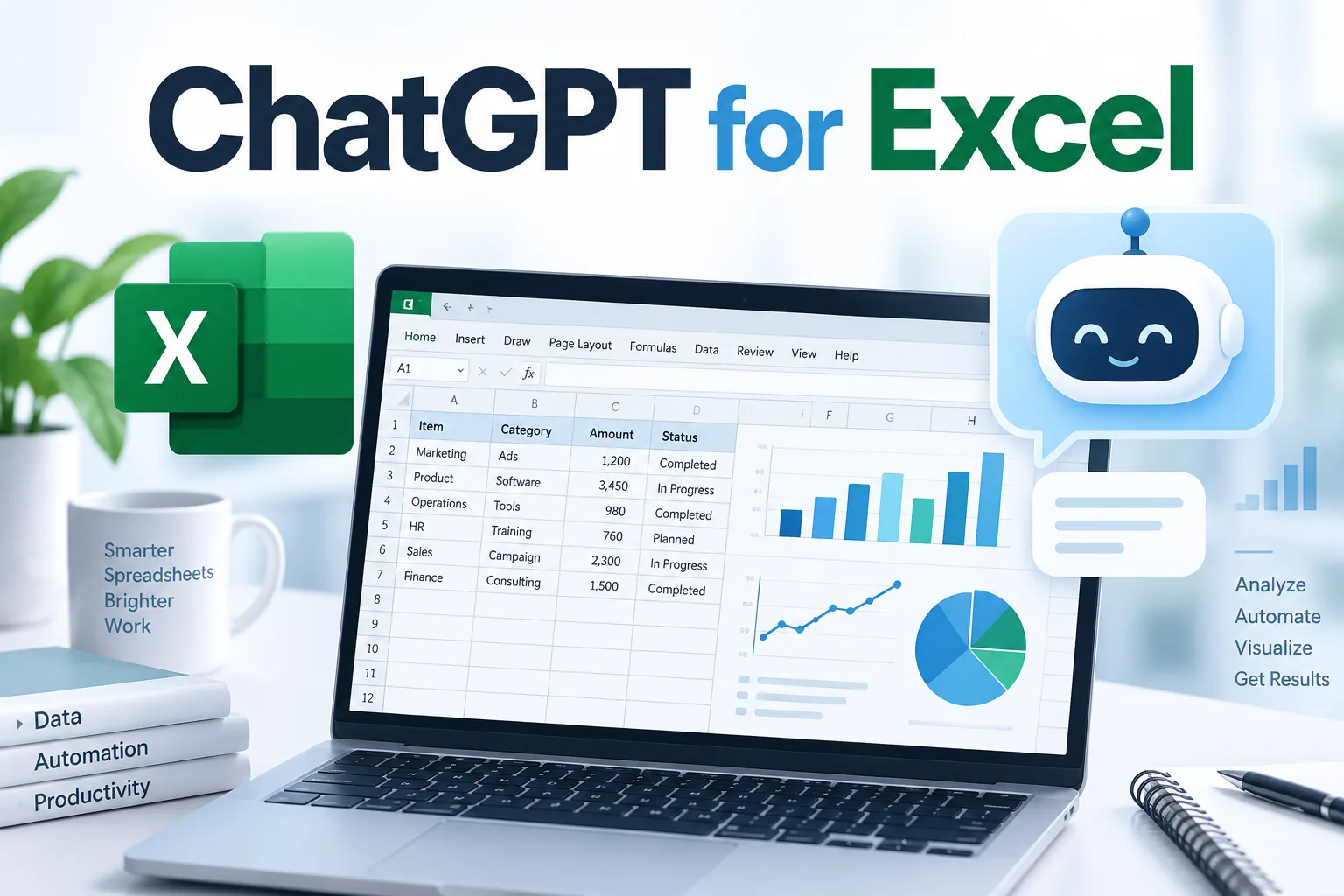
Esta guía explica cómo usar ChatGPT para Excel con 12 procesos reutilizables: adjuntar archivos para análisis o trabajar mediante el complemento de Excel cuando esté disponible.
Para usos más amplios, consulta ChatGPT para el trabajo. Para peticiones más claras, consulta cómo escribir mejores prompts.
Dos formas principales
El método depende de si necesitas analizar un archivo o editar el libro.
| Método | Mejor uso | Cómo funciona |
|---|---|---|
| Adjuntar el libro a ChatGPT | Análisis, resúmenes, gráficos, limpieza y consultas | Adjunta archivos compatibles .xlsx, .xls o .csv y pregunta normalmente |
| Usarlo dentro de Excel | Edición, fórmulas, actualizaciones y varias hojas | Usa ChatGPT for Excel si tu cuenta o espacio lo ofrece |
La guía de archivos de OpenAI explica cómo adjuntar, crear y revisar hojas. Comprueba los formatos y límites reales de tu entorno.
Consulta el complemento en la información oficial de planes. La disponibilidad depende de cuenta, plan y administración. Para Google Sheets, usa conexiones o procesos con archivos compatibles.
Antes de empezar: estructura clara
Usa encabezados descriptivos, un registro por fila y evita mezclar tablas sin relación.
- Usa columnas como Fecha de pedido, Cliente, Ingresos y Estado.
- Evita filas vacías en medio.
- Conserva un tipo de registro por fila.
- Indica hojas, columnas, periodos y cálculos relevantes.
- Define qué no debe cambiar.
Mejor que «analiza»: «Usa Sales, compara ingresos mensuales por región y muestra las tres mayores caídas mensuales en una tabla».
12 procesos prácticos
1. Comprende un libro desconocido
Revisa estructura, fórmulas y dependencias antes de modificar.
Explica qué hace cada hoja. Identifica entradas, tablas de salida, fórmulas importantes y dependencias entre pestañas. No cambies nada todavía.
Sirve para libros heredados o modelos que no usas desde hace meses.
2. Describe fórmulas en lenguaje natural
Indica resultado, columnas y condiciones.
Escribe una fórmula para la fila 2 que devuelva «Overdue» si D2 es anterior a hoy y E2 no contiene «Complete». En otros casos, devuelve una celda vacía. Explica brevemente.
Indica la versión de Excel para XLOOKUP, FILTER, LET o matrices dinámicas.
3. Corrige una fórmula
Pega la fórmula y el resultado esperado si falla o devuelve #N/A, #VALUE! o #REF!.
Esta fórmula devuelve #N/A: [pega la fórmula]. A contiene ID de cliente y Sheet2 A la lista de búsqueda. Quiero el nivel correspondiente de Sheet2 C. Diagnostica y corrige.
Pide explicar el fallo original para reconocerlo después.
4. Limpia datos desordenados
Revisa fechas, duplicados, espacios, mayúsculas, ausencias y números como texto.
Detecta duplicados, fechas inconsistentes, campos obligatorios vacíos, espacios sobrantes, categorías incoherentes y números como texto. Resume primero los problemas y propón un plan antes de cambiar.
Evita eliminar diferencias intencionadas mediante limpieza automática.
5. Compara o concilia hojas
Busca registros ausentes o valores distintos.
Compara Orders y Payments por Order ID. Muestra pedidos sin pago, pagos sin pedido y filas con importes distintos en tres tablas separadas.
Sirve para inventarios, pagos, proyectos y clientes.
6. Resume indicadores
Agrupa datos y encuentra cifras relevantes.
Analiza Sales: ingresos mensuales, valor medio de pedido, pedidos totales y cinco mayores clientes. Identifica mejor y peor mes y factores visibles en los datos.
Para repetir informes, nuestra guía de informes periódicos mantiene formato estable con datos semanales o mensuales nuevos.
7. Detecta valores inusuales
Pide elementos que revisar, además de los valores más altos.
Revisa gastos y señala transacciones extremas frente a su categoría, pagos posiblemente duplicados y cambios mensuales bruscos. Explica cada señal.
Un valor atípico no es automáticamente un error; úsalo como lista de revisión.
8. Crea gráficos adecuados
Indica qué comparación o decisión debe ayudar.
Crea un gráfico para comparar ingresos mensuales de cuatro regiones. Recomienda tipo y motivo; mantén sencillez para un informe directivo.
Los entornos compatibles permiten visualizar adjuntos o crear y revisar gráficos de Excel. Comprueba el resultado.
9. Analiza escenarios
Organiza supuestos como un aumento del 5% o una caída de ventas.
Usa el modelo actual como base y crea tres escenarios: ventas −10%, base y +10%. Conserva costes fijos y costes variables como igual porcentaje de ventas. Muestra ingresos, beneficio bruto y operativo.
Verifica supuestos y fórmulas antes de decisiones reales.
10. Redacta un informe
Convierte el análisis en un resumen para un público concreto.
Escribe un resumen operativo semanal de 200 palabras para una jefatura. Incluye tres cambios principales, un riesgo, una mejora y dos acciones para revisar la próxima semana. No inventes explicaciones sin apoyo en los datos.
La hoja sigue siendo la fuente y la IA facilita comunicar.
11. Crea un libro
Diseña la estructura antes de llenar fórmulas.
Crea un seguimiento de proyecto para 10 personas con Tarea, Responsable, Inicio, Plazo, Estado, Prioridad, Días restantes y Notas. Añade fórmulas de vencimiento y resumen de tareas totales, completadas, vencidas y porcentaje de finalización.
Sirve para presupuestos, inventario, contenidos, ventas, listas y planes.
12. Revisa antes de confiar
Haz una segunda pasada orientada a errores.
Audita sin cambiar. Revisa fórmulas rotas o inconsistentes, valores manuales en rangos de fórmulas, totales que no cuadran, vacíos sospechosos y referencias a hojas ausentes. Devuelve lista con celdas afectadas.
Verifica cifras importantes. Nuestra guía de verificación explica un proceso práctico.
Estructura de un prompt de Excel
Aporta cinco elementos:
- Contexto: propósito del libro.
- Ubicación: hojas, columnas, celdas o tablas.
- Objetivo: resultado deseado.
- Restricciones: qué conservar.
- Resultado: fórmula, tabla, gráfico, resumen o cambios.
Este libro sigue pedidos. Usa solo Orders. B es Region, F es Revenue y G es Order Date. Calcula ingresos mensuales por región de 2026, crea tabla y gráfico. No modifiques datos originales.
Es más claro que «analiza mi Excel».
Errores frecuentes
- Contexto insuficiente. Da columnas, ejemplos y resultado esperado.
- Ediciones grandes sin plan. Comprueba primero qué cambiará.
- Ignorar versiones. Algunas funciones no existen en versiones antiguas.
- Confiar inmediatamente en fórmulas. Prueba ejemplos conocidos antes de rellenar una columna.
- Subir datos sensibles innecesarios. Respeta privacidad y normas de IA.
- Automatizar procesos deficientes. Mejora primero el proceso.
Si se repite, consulta cómo automatizar tareas con ChatGPT.
Datos que no debes subir
No adjuntes contraseñas, códigos, claves privadas, datos personales innecesarios, clientes confidenciales ni información restringida solo porque está en el libro.
Respeta seguridad, privacidad, conservación y normas de IA. Elimina o anonimiza identificadores innecesarios.
Preguntas frecuentes
¿Puede abrir Excel?
En entornos compatibles admite archivos como XLS, XLSX y CSV. Comprueba formatos y acceso en tu cuenta.
¿Puede trabajar dentro de Excel?
ChatGPT for Excel está disponible en cuentas y planes compatibles, sujeto a ajustes del espacio y administración.
¿Puede crear fórmulas?
Describe resultado, celdas y condiciones y prueba ejemplos conocidos.
¿Puede crear gráficos?
En entornos compatibles de análisis o Excel. Comprueba contra los datos originales.
¿Es fiable para finanzas?
Ayuda a analizar, calcular y revisar, pero verifica las cifras independientemente. Puede interpretar mal supuestos o modificar celdas incorrectas.
Para ver cómo cambia el análisis, consulta nuestra comparación de resumen, diagnóstico y decisiones.
Conclusión
Reduce tareas mecánicas para concentrarte en la pregunta del negocio.
Empieza con fórmulas, tablas pequeñas o resúmenes de bajo impacto y convierte lo fiable en un proceso repetible.
Continúa con 15 usos de ChatGPT en el trabajo, nuestra guía de informes periódicos o ChatGPT para PowerPoint.