ChatGPT con Google Drive: 12 usos para Docs, Sheets y Slides
Idioma del artículo
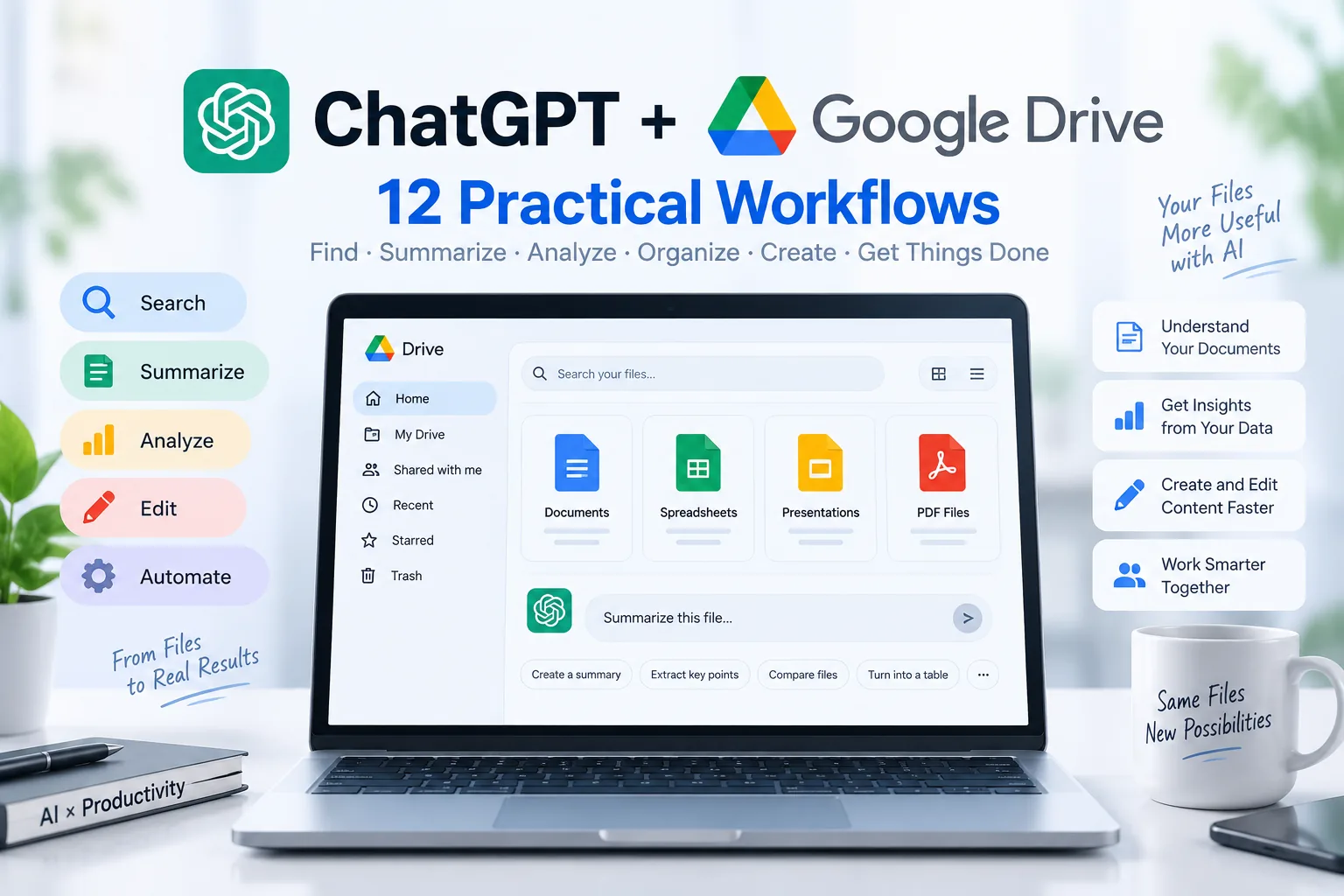
Conectar ChatGPT con Google Drive permite encontrar fuentes y usar documentos, hojas y presentaciones sin descargar y subir cada archivo. Las modificaciones del original requieren una acción compatible y permisos.
Esta guía cubre búsqueda, carpetas, comparación, datos, presentaciones e informes. También puedes consultar ChatGPT para trabajar, Excel, PowerPoint y Word. Compara Microsoft 365 con SharePoint y archivos empresariales con Box.
Qué puedes hacer con Google Drive
Comprueba las funciones de Docs, Sheets y Slides disponibles en tu conexión. Si tu cuenta ofrece exploración de Drive desde Library o archivos junto a la conversación, puedes seleccionar fuentes para trabajar.
Consulta la guía oficial de Google Drive y la guía de Library para el alcance vigente.
| Capacidad | Uso práctico |
|---|---|
| Explorar archivos | Encontrar archivos y carpetas antes de descargarlos |
| Usar Docs, Sheets y Slides | Resumir, comparar, analizar y redactar desde fuentes |
| Trabajar con una carpeta | Revisar archivos relacionados cuando esté permitido |
| Editar originales compatibles | Aplicar cambios con la acción y permiso necesarios |
| Respetar permisos | Usar solo contenido accesible para la cuenta conectada |
Cómo conectar Google Drive
- Abre ChatGPT y busca Apps, Plugins o servicios conectados en los ajustes.
- Busca Google Drive y elige instalar o conectar.
- Inicia sesión en la cuenta de Google que puede acceder a tus archivos.
- Revisa los permisos y operaciones solicitados.
- Completa la autorización y vuelve a ChatGPT.
- Prueba el acceso con un archivo concreto.
El plan, la región, el workspace y las políticas de Google pueden requerir que un administrador habilite la integración o apruebe permisos.
12 usos prácticos de ChatGPT con Google Drive
1. Encontrar la versión más reciente
Si hay nombres parecidos, comprueba las fechas antes de analizar.
Encuentra el plan del rediseño web modificado más recientemente. Indica nombre y fecha. Si está disponible la versión anterior, compara los tres cambios más importantes.
Evita usar un documento antiguo solo porque era fácil de encontrar.
2. Resumir un documento para un rol concreto
Define quién leerá el resumen y qué decisiones necesita tomar.
Resume esta propuesta para una persona responsable de operaciones. Prioriza plazos, personal, dependencias, riesgos de presupuesto y decisiones pendientes de aprobación. Usa menos de 400 palabras.
3. Comparar cambios importantes de dos documentos
Compara la política actual con la versión anterior. Ignora el formato. Enumera solo cambios en responsabilidades, aprobación, plazos, costes y documentación necesaria. Indica el título de la sección de cada cambio.
Distingue los cambios de presentación de los que afectan al trabajo.
4. Convertir una carpeta en un brief
Cuando la exploración de carpetas esté disponible, reúne notas, hojas, slides y referencias. Comprueba la lista utilizada.
Usa los archivos de esta carpeta para crear un brief de una página con objetivo, estado, entregables, responsables, plazos, preguntas y los cinco riesgos principales. Señala los conflictos entre fuentes.
5. Crear una actualización ejecutiva desde una hoja
Usa la hoja de ventas más reciente. Compara este mes con el anterior por región y encuentra los tres mayores cambios. Redacta una actualización breve, separando hechos de posibles explicaciones sin inventar causas.
Para fórmulas, limpieza, cálculos y gráficos, consulta ChatGPT para Excel.
6. Preparar una presentación desde fuentes de Drive
Usa el brief del lanzamiento y la hoja de resultados para proponer 10 diapositivas para dirección. Da a cada una un título con la idea principal, sus pruebas y un recurso visual útil.
Consulta estructura y notas del presentador en la guía de PowerPoint.
7. Comprobar fechas, cifras y compromisos
Busca conflictos en fechas, presupuesto, responsables y entregables de estos archivos. Haz una tabla con cada valor, fuente y ubicación. No resuelvas un conflicto sin una fuente que establezca el dato oficial.
Es útil cuando un hecho aparece en varios documentos.
8. Añadir acciones de reunión al original
Solo aplica cambios cuando existan la acción y el permiso de edición. Revisa primero las modificaciones importantes.
Añade las acciones de estas notas al documento de estado. Crea una sección “[Fecha de reunión]: acciones” con tarea, responsable, plazo y estado. Conserva el contenido existente y muestra la propuesta antes de aplicarla.
9. Crear un borrador con varias fuentes
Usa el brief del producto, los comentarios de clientes y el calendario para redactar una actualización del lanzamiento para clientes. Basa fechas y afirmaciones en los originales y termina con “Próximos pasos”.
No necesitas pegar todas las fuentes en una sola instrucción enorme.
10. Crear un informe semanal de la carpeta
Revisa los archivos modificados esta semana. Organiza el informe en Completado, En curso, Bloqueado, Decisiones, Riesgos y Próxima semana. Añade el nombre de la fuente después de cada hecho importante.
La guía de informes recurrentes ayuda a mantener una estructura estable.
11. Revisar un borrador contra sus fuentes
Compara el informe final con los archivos de la carpeta. Señala cifras, fechas, nombres, afirmaciones o conclusiones sin respaldo o contradictorias. Separa errores claros de puntos que necesitan confirmación humana.
Usa también la guía de verificación para revisar resultados importantes.
12. Guardar un prompt reutilizable
Cuando te dé una carpeta, identifica primero los archivos nuevos, resume cambios, comprueba conflictos y crea un informe de estado. No sobrescribas originales sin mi aprobación explícita de la propuesta. Cita la fuente de cada plazo, presupuesto y decisión.
Adapta el proceso que funciona a tu siguiente proyecto.
Cinco elementos de una buena instrucción
- Fuente: archivo, carpeta o tipo
- Tarea: resumir, comparar, redactar, verificar o editar
- Público: quién usará el resultado
- Condiciones: qué conservar y qué no inventar
- Salida: formato y extensión
Usa solo la carpeta Lanzamiento Q3. Crea una actualización de 500 palabras para dirección sobre calendario, presupuesto, riesgos y decisiones. No inventes causas. Presenta riesgos en una tabla y cita la fuente de cada cifra y fecha.
Límites importantes
- La disponibilidad depende del plan, región, workspace, permisos y despliegue.
- Comprueba por separado Mi unidad, archivos compartidos directamente y unidades compartidas.
- No todas las funciones de colaboración y formato de Google están disponibles en la conexión.
- Leer no concede permiso para editar, mover, compartir o borrar.
- Verifica resúmenes, interpretaciones y cambios aunque el archivo sea accesible.
Conexión en directo y sincronización administrada
Usar archivos con una cuenta conectada no es lo mismo que indexar conocimiento de la organización. No supongas que una conexión sencilla crea un índice permanente de todo tu Drive. Comprueba el workspace y la configuración administrativa si necesitas sincronización.
Conectar Drive o subir un archivo?
| Conexión de Drive | Archivo subido |
|---|---|
| Reutilizas las mismas fuentes | Análisis puntual |
| Necesitas encontrar la última versión | Archivo fuera de Drive |
| Revisas varias fuentes relacionadas | No quieres conectar Google |
| Necesitas una edición compatible del original | Quieres mantener el original separado |
| El proyecto cambia con el tiempo | Fuente temporal e independiente |
Preguntas frecuentes
Puede usar Docs, Sheets y Slides?
Sí, cuando la conexión ofrece la herramienta y tu cuenta tiene permiso.
Puede editar un documento directamente?
Depende de la operación, la cuenta, el workspace y los permisos de edición de Google.
Puede usar una carpeta entera?
Solicítalo cuando se admita explorar carpetas. Comprueba qué archivos se leyeron y cuáles faltan.
Admite unidades compartidas?
Comprueba el alcance de la conexión, Library y la sincronización organizativa por separado.
Qué planes ofrecen Drive en Library?
Consulta la documentación vigente y las opciones de tu cuenta; también importan región, workspace y permisos.
Para reutilizar fuentes, consulta la guía de ChatGPT Library.
Conclusión
Indica el original correcto, define la tarea y el formato, cita archivos para los hechos importantes y revisa los cambios relevantes antes de aplicarlos. Comprueba cifras, fechas y decisiones en sus fuentes.