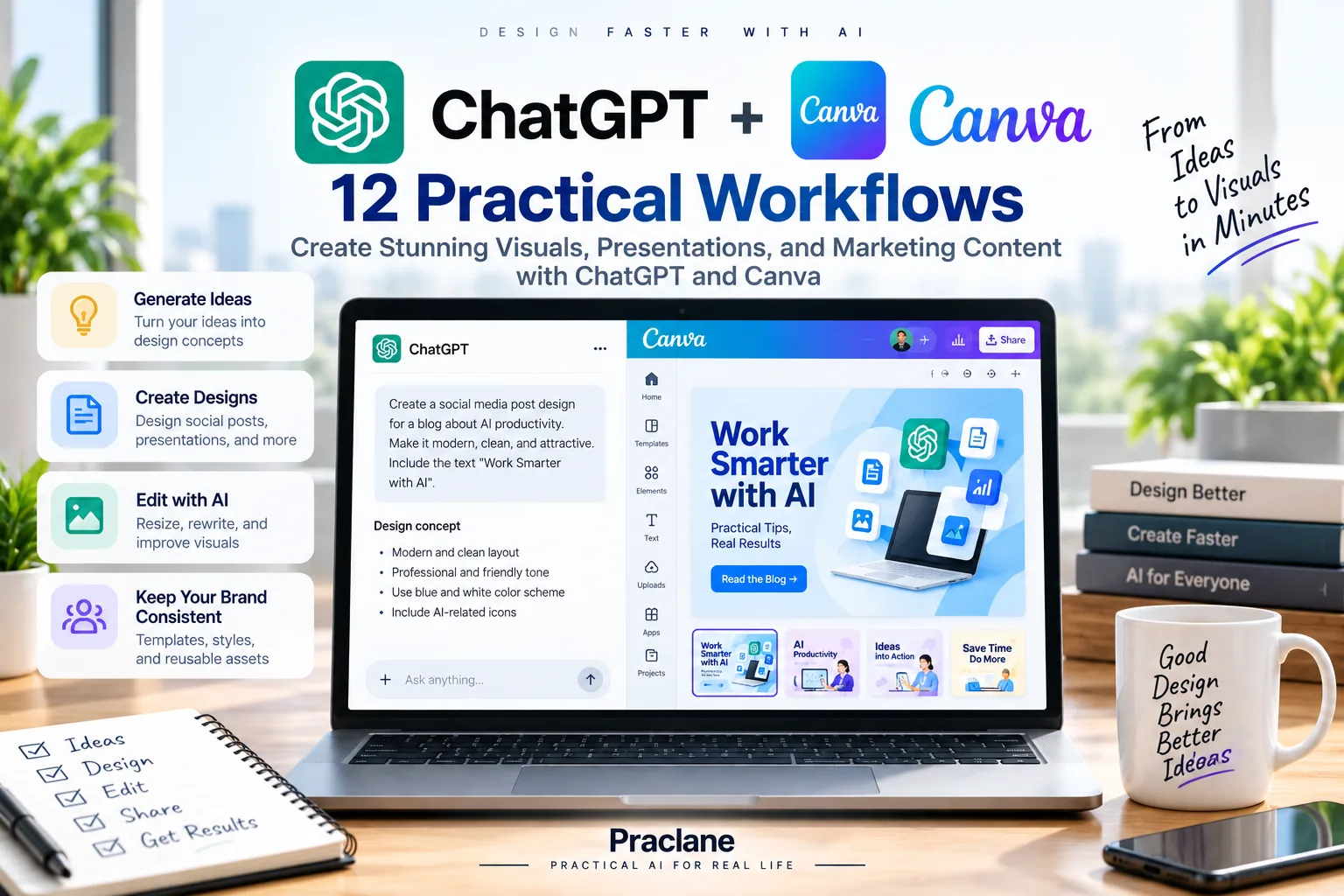
ChatGPT con Canva: 12 usos para presentaciones y diseños
Idioma del artículo
Antes de elegir colores y fuentes, un diseño necesita un mensaje claro: estructura para una presentación, beneficio para un folleto o una idea fuerte para una publicación.
Con ChatGPT y Canva puedes convertir planificación y texto de la conversación en presentaciones, folletos y piezas compatibles. Las acciones dependen de cuenta, plan, región, app y workspace.
En qué etapas ayuda
Una conexión compatible de Canva puede usar contexto relevante para diseñar. Comprueba funciones e información compartida en la guía oficial de apps y la conexión de Canva.
| Etapa | Uso |
|---|---|
| Idea | Público, objetivo, mensaje y contenido |
| Estructura | Slides, jerarquía del folleto y campaña |
| Creación | Piezas visuales compatibles |
| Revisión | Texto, jerarquía, tono y alternativas |
| Reutilización | Adaptar el mensaje a otros formatos admitidos |
Cómo conectar Canva
- Abre Apps o Plugins.
- Busca Canva.
- Elige instalar o conectar.
- Inicia sesión si se solicita.
- Revisa información y permisos.
- Invoca Canva o selecciónalo en el menú disponible.
La interfaz, modelo, región y workspace pueden limitar la app o sus acciones.
12 usos prácticos de ChatGPT con Canva
1. Crear una presentación desde ideas
Organiza estas ideas en ocho diapositivas para dirección no técnica. Usa una conclusión por título y cuatro puntos como máximo. Tras aprobar el esquema, crea la presentación con Canva compatible.
Estructura primero y diseña después para no ocultar una historia débil con un buen aspecto.
2. Crear un folleto desde un brief
Planifica un folleto de paseos de perros para profesionales ocupados. Beneficio: paseos diarios fiables. Incluye título, tres ventajas, zona y contacto con tono cercano y fiable. Tras aprobar el texto, crea el folleto en Canva.
3. Transformar un artículo en una publicación
Extrae una idea fuerte para un post visual de LinkedIn. Escribe título breve, tres puntos y una frase de caption. Crea un gráfico profesional en Canva con ese contenido.
4. Comparar tres direcciones creativas
Propón tres estilos: minimalista y premium, enérgico y moderno, cálido y cercano. Define títulos, ambiente, composición y tono. No generes el diseño final hasta que elija.
5. Crear un resumen visual de reunión
Organiza estas notas en una página de decisiones, acciones, responsables, plazos y próximos pasos con poco texto. Tras aprobar la estructura, crea una actualización interna en Canva.
Extrae datos con la guía de reuniones.
6. Crear una infografía de métricas
Organiza estas cinco métricas en una infografía. Elige una cifra principal y dos grupos para el resto. Escribe etiquetas sin exagerar los datos y crea un borrador en Canva.
Comprueba las cifras y su base de comparación antes de visualizar.
7. Preparar un brief para un diseñador
Crea un brief de imagen principal para una landing: objetivo, público, mensaje, texto obligatorio, ambiente, elementos que evitar, tamaño y criterios de calidad. No impongas una implementación.
Puedes probar la idea en Canva antes de encargar un trabajo a medida.
8. Ajustar texto a una composición
Reduce este folleto a un título de seis palabras, subtítulo de veinte, tres ventajas de menos de ocho cada una y CTA de menos de cinco. Conserva el significado.
9. Adaptar un mensaje a formatos distintos
Organiza el mensaje para portada 16:9, post cuadrado, story vertical y folleto A4. Mantén la idea y ajusta el texto. Tras aprobarlo, usa los formatos compatibles de Canva.
10. Crear slides desde un informe
Convierte este informe en diez slides para dirección. Cada una debe tener conclusión, pruebas y propuesta visual. No inventes cifras. Tras aprobar el esquema, crea en Canva.
Compara la guía de PowerPoint.
11. Crear una serie coherente
Planifica cinco posts de productividad práctica con IA. Mantén título, idea, tres consejos y CTA. Propón reglas visuales consistentes y crea las piezas compatibles en Canva.
12. Revisar antes de regenerar
Evalúa este concepto frente a [objetivo]: claridad, jerarquía, público, CTA y texto sobrante. Propón cambios concretos y crea la revisión en Canva solo después de aprobarlos.
Cinco elementos de un buen prompt
- Formato: presentación, folleto, post, infografía o pieza compatible
- Público: quién debe entender o actuar
- Objetivo: informar, persuadir, promover, resumir o explicar
- Contenido: texto, hechos, cifras y qué no inventar
- Dirección visual: limpia, llamativa, premium, cercana u otra
Planifica un folleto de una página para [público] con [objetivo]. Datos: [hechos]. CTA: [acción]. Usa tono claro y fiable y menos de 120 palabras. Muestra jerarquía y texto antes de crear el diseño en Canva.
Límites importantes
- No todas las cuentas, regiones, modelos e interfaces ofrecen Canva.
- Comprueba el contexto y permisos que recibe la app.
- No presupongas todas las plantillas, recursos, exportaciones y ediciones de Canva.
- Revisa nombres, precios, fechas, afirmaciones y cifras.
- Comprueba logotipo, colores, texto obligatorio y condiciones de uso de recursos.
Preguntas frecuentes
Puede crear presentaciones?
Cuando la app y la acción estén disponibles en tu cuenta.
Puede crear folletos?
Puede pasar de contenido a diseño si existen formato y acción compatibles.
Canva ve todo mi historial?
Comprueba el contexto relevante enviado y los permisos. No presupongas acceso a todo el historial.
Canva o imágenes de ChatGPT?
Compara Canva para composición, slides y diseños reutilizables; usa herramientas de imagen para generar o editar la imagen en sí.
Consulta la guía de edición de imágenes.
Conclusión
Aclara el mensaje, organiza la información y elige una dirección antes de diseñar. Revisa el texto y verifica la pieza final antes de compartir.