Editar imágenes con ChatGPT: 7 procesos prácticos
Idioma de esta guía
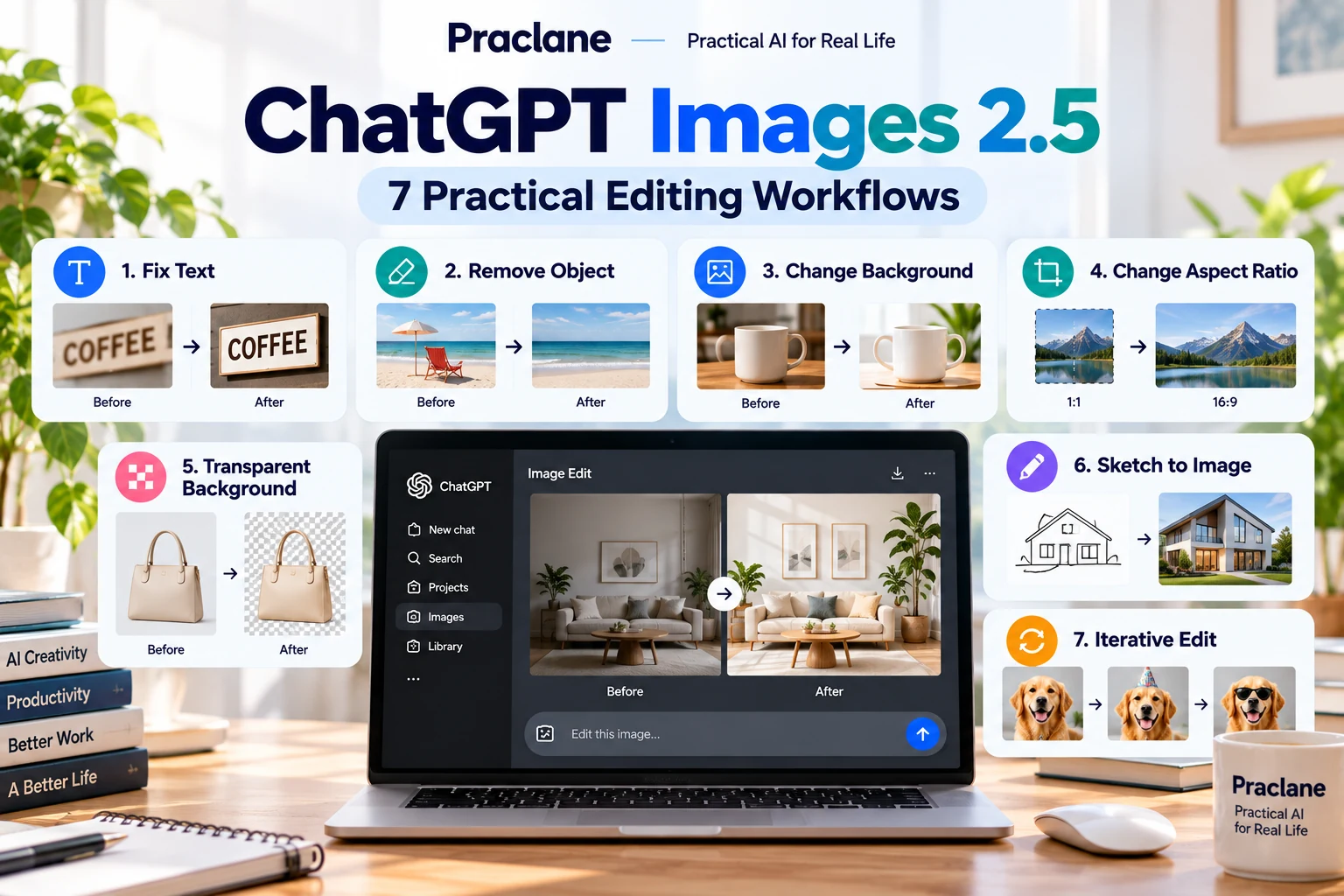
Además de generar imágenes, resulta muy útil editar una imagen que ya tienes: añadir o quitar objetos, cambiar texto, fondo o proporciones y refinar el resultado mediante referencias y conversación.
La guía oficial actual explica cómo usar la generación y edición de imágenes de ChatGPT con referencias y cambios precisos. Esta guía se centra en siete procesos útiles después de crear la primera imagen.
Tipos de edición con ChatGPT
| Tipo de edición | Ejemplo | Instrucción útil |
|---|---|---|
| Revisar texto | Corregir un título de cartel | Citar el texto exacto de sustitución |
| Eliminar un objeto | Quitar un cable o cartel | Nombrar el objeto y su ubicación |
| Cambiar el fondo | Oficina → estudio limpio | Indicar qué debe conservarse |
| Proporción | Cuadrado → cabecera 16:9 | Definir prioridades de encuadre |
| Transparencia | Producto recortado | Pedir un fondo transparente |
| Convertir un boceto | De boceto a imagen terminada | Describir sujeto, estilo y uso |
| Refinamiento por etapas | Reducir la saturación del diseño | Cambiar una variable cada vez |
1. Corregir texto sin rehacer el diseño
Una errata puede arruinar un cartel o infografía. Indica el texto exacto que debe cambiar.
Sustituye el título «Q3 Reprot» por exactamente «Q3 Report». Mantén tamaño, posición, colores, fondo, iconos y el resto del texto.
Por qué funciona mejor: identifica el error, la sustitución y los elementos que conservar.
2. Eliminar un objeto que distrae
Elimina el cable negro de la parte inferior izquierda del escritorio. Reconstruye la madera de forma natural. No cambies portátil, taza, cuaderno, iluminación ni ángulo.
Si existe selección de área, úsala y describe también el objetivo. Revisa posibles cambios alrededor; el límite no garantiza una edición exacta.
3. Cambiar el fondo conservando el sujeto
Mantén producto, sombras, perspectiva y etiqueta. Sustituye solo el fondo por un estudio gris claro limpio. Conserva detalles realistas en los bordes.
Pedir cambiar solo el fondo y conservar el resto reduce reinterpretaciones del primer plano.
4. Adaptar la proporción de una imagen
Indica la proporción en el prompt y usa el control correspondiente si está disponible.
Convierte esta imagen cuadrada en una cabecera web 16:9. Mantén el sujeto en el tercio derecho y extiende el fondo a la izquierda para dejar espacio limpio al título.
Explicar el uso del espacio adicional orienta mejor la composición.
5. Crear un fondo transparente
Elimina el fondo y devuelve el producto sobre fondo transparente. Muestra el producto completo, conserva los bordes y no añadas sombra.
Sirve para diapositivas, maquetas y gráficos donde reutilizas el mismo sujeto.
6. Convertir un boceto móvil en una imagen
Adjunta el boceto como imagen y añade instrucciones. Si la aplicación tiene entrada de dibujo, puedes usarla; una foto del boceto también comunica la composición.
Convierte este boceto en una infografía moderna y limpia. El rectángulo grande es un portátil, los tres círculos son etapas y la flecha indica avance. Usa azul y turquesa, un estilo empresarial sencillo y espacio para un título arriba.
El boceto orienta la composición; el texto, la interpretación y el estilo.
7. Refinar con cambios controlados
Si el resultado está cerca, cambia uno o dos elementos cada vez en lugar de pedir cinco cambios grandes.
| Iteración | Prompt | Objetivo |
|---|---|---|
| 1 | Reduce el título aproximadamente un 20 % | Mejorar la jerarquía |
| 2 | Aumenta el espacio entre las tres tarjetas | Reducir la saturación |
| 3 | Cambia solo el acento de naranja a turquesa | Ajustar la paleta de marca |
| 4 | Mantén todo lo demás | Conservar lo que funciona |
Fórmula de un prompt de edición
Cambia [OBJETIVO CONCRETO] de [ESTADO ACTUAL] a [ESTADO DESEADO]. Mantén [ELEMENTOS IMPORTANTES] y conserva [COMPOSICIÓN/ILUMINACIÓN/ESTILO/PERSPECTIVA/TEXTO]. Aplica el cambio solo a [ÁREA U OBJETO].
La estructura distingue lo que cambia de lo que se conserva.
Cuándo usar la selección de área
- Cuando el objetivo es pequeño o tiene una ubicación concreta.
- Puede no hacer falta para cambios de toda la imagen.
- Describe el objetivo incluso después de seleccionarlo.
- Revisa el entorno para detectar cambios no deseados.
Disponibilidad de las funciones de imagen
La disponibilidad y los límites dependen del plan, espacio y superficie. La guía actual describe imágenes en web y entornos Codex compatibles; no establece «Images 2.5» como nombre vigente universal.
Si hay plantillas, úsalas como punto de partida. También puedes adjuntar referencias y describir composición y estilo sin una plantilla.
Errores habituales al editar
- Pedir demasiados cambios distintos a la vez.
- No indicar qué elementos conservar.
- Usar instrucciones vagas como «mejóralo».
- No especificar el texto exacto.
- Suponer que la selección es un límite perfecto.
- No revisar texto, logotipos, etiquetas y detalles.
Si trabajas con diseños estructurados en Canva, consulta nuestra guía de ChatGPT + Canva. Revisa las composiciones precisas con herramientas de diseño y usa ChatGPT para generar o editar la imagen.
Fuente oficial
Generación y edición de imágenes — guía oficial de OpenAI
Para terminar
Un buen prompt de edición define el objetivo, el cambio y lo que debe mantenerse.