Gemini Notebook (NotebookLM): 10 formas de investigar y estudiar
Idioma de esta guía
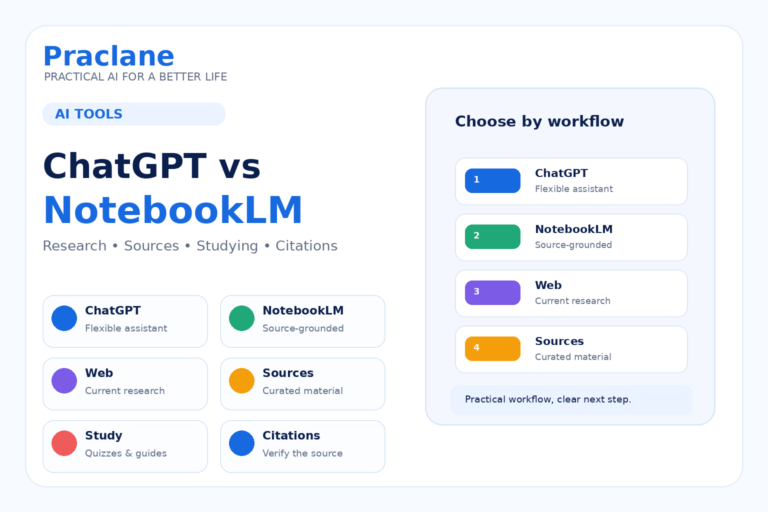
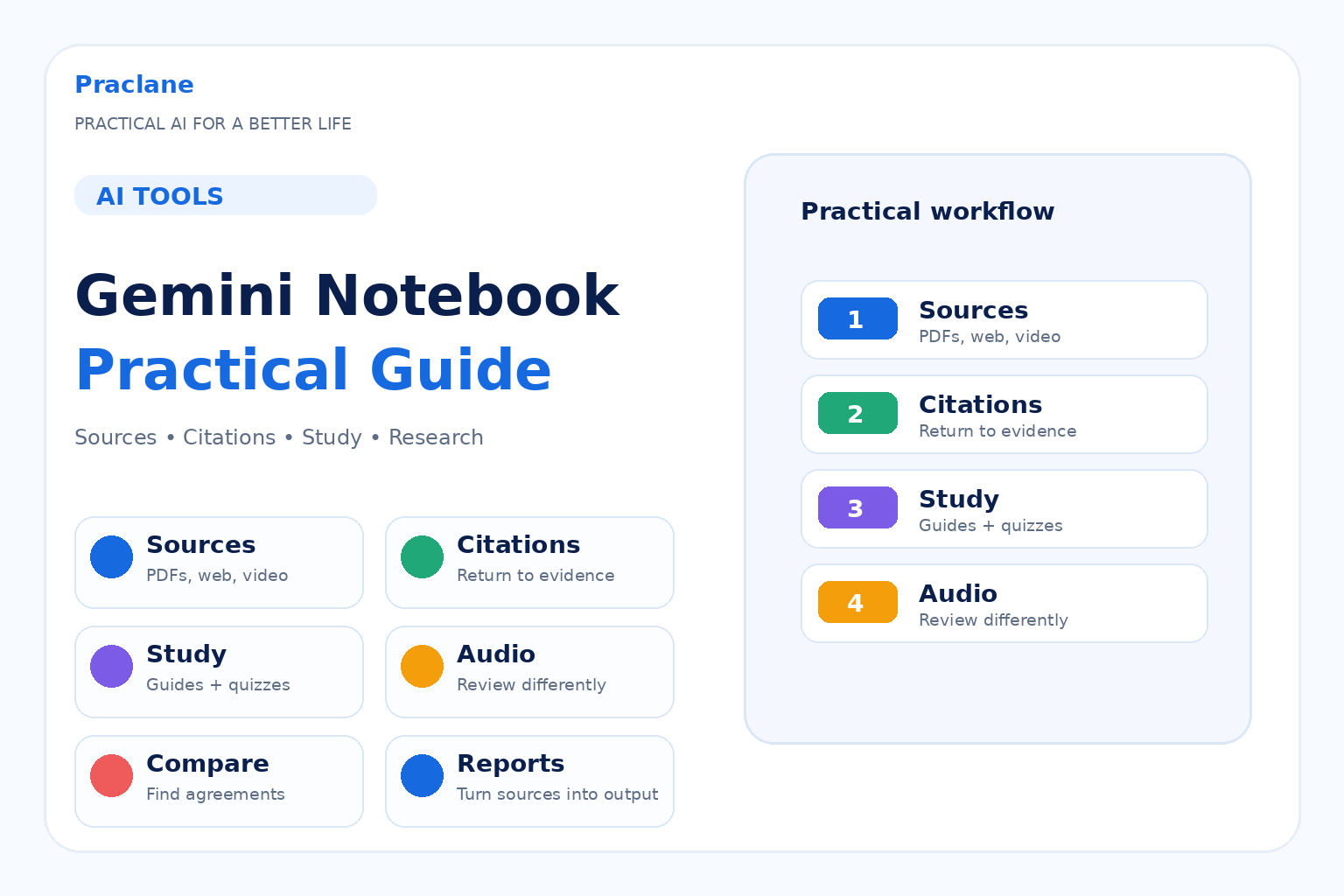
La documentación actual del asistente conocido como NotebookLM utiliza el nombre Gemini Notebook. Reúne fuentes, pregunta sobre ellas y conviértelas en materiales de estudio o investigación.
Esta guía organiza el trabajo alrededor de las fuentes, en lugar de un chat abierto.
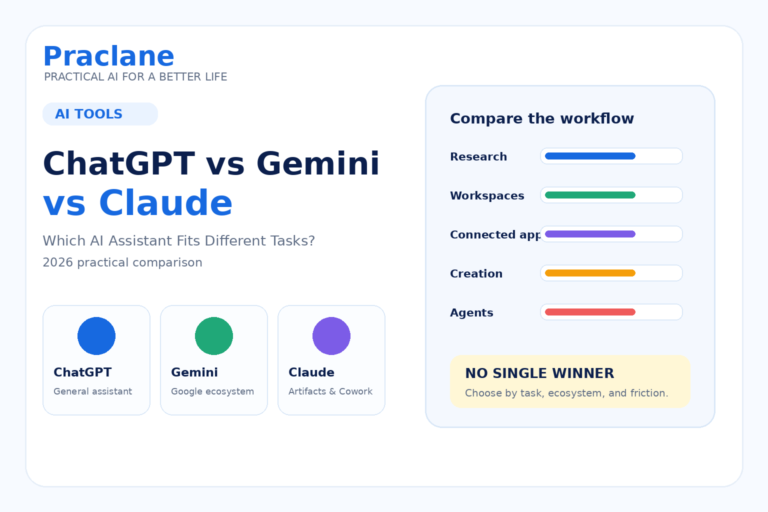
Para elegir herramienta, consulta la comparación de ChatGPT y Gemini Notebook. Para estudiar, consulta la guía de estudio con ChatGPT.
Para qué sirve Gemini Notebook
Añade PDF, sitios, YouTube, audio, Docs, Slides, Word, PowerPoint, CSV e imágenes compatibles; pregunta sobre las fuentes seleccionadas y revisa sus citas.
La descripción oficial de Google y la guía de fuentes explican formatos, tratamiento y límites actuales.
El centro del trabajo son las fuentes seleccionadas.
1. Crear un notebook con un tema claro
Define un propósito y evita mezclar temas.
Quiero comprender [TEMA] para [EXAMEN/INFORME/RESULTADO]. Identifica las preguntas principales que debería poder responder con estas fuentes.
Un alcance claro mejora preguntas y resultados.
2. Priorizar fuentes de calidad
Empieza por documentos, clases, artículos y notas relevantes.
Con las fuentes seleccionadas, enumera temas cubiertos, carencias importantes y desacuerdos.
Organiza con etiquetas compatibles y selecciona las fuentes de cada pregunta.
3. Preguntar con fuentes
Explica [PREGUNTA] usando solo las fuentes seleccionadas. Separa sus afirmaciones de tu interpretación y cita los pasajes.
Así conectas la respuesta con la colección de fuentes.
4. Abrir las citas
Abre las citas y revisa los pasajes.
Las fuentes no garantizan una interpretación correcta. Lee el contexto si la afirmación importa.
Para verificar, consulta nuestra guía de verificación.
5. Comparar fuentes
Compara [PREGUNTA] en una tabla con Fuente, Afirmación, Evidencia, Supuestos, Coincidencias y Diferencias. No resuelvas desacuerdos sin evidencia suficiente.
Sirve para literatura, políticas, productos y clases sobre un tema.
6. Crear una guía de estudio
Studio convierte fuentes en informes y materiales de estudio.
Crea una guía con conceptos centrales, relaciones, confusiones y preguntas que debería responder sin apuntes.
La guía oficial del notebook describe informes, guías, tarjetas, cuestionarios, mapas, audio, vídeo, diapositivas, tablas e infografías; comprueba tu menú.
7. Crear tarjetas y cuestionarios
Crea un cuestionario difícil centrado en aplicación y comparación. No muestres la respuesta antes de que conteste.
Usa dificultad y personalización compatibles. Para exámenes, consulta la guía de preparación.
8. Repasar con resúmenes de audio
Los resúmenes de audio presentan las fuentes como una discusión generada. Revisa formatos de profundización, resumen, crítica o debate y sus opciones de enfoque e idioma.
Consulta controles y límites en la guía oficial de Audio Overview.
Centra el audio en las tres ideas más fáciles de confundir. Explica diferencias con ejemplos de las fuentes.
Contrasta los detalles importantes con el original.
9. Crear una nota o informe
Crea una nota para [AUDIENCIA] con pregunta principal, evidencia más fuerte, desacuerdos, asuntos abiertos y cinco conclusiones apoyadas. Distingue interpretación y afirmaciones directas.
Puedes exportar informes a Docs y tablas compatibles a Sheets. Revisa aparte edición y permisos de los archivos exportados.
10. Mantenerlo como espacio de investigación
Una fuente débil no mejora solo por resumirla.
Antes de publicar o decidir, verifica fuente, fecha, autor, contexto y afirmaciones clave.
Prompt reutilizable
Explica [TEMA] solo con las fuentes seleccionadas. Resume temas, acuerdos, desacuerdos, carencias y términos. Cita cada afirmación importante y señala si las fuentes no respaldan una respuesta.
Errores habituales
- Añadir fuentes sin definir la pregunta.
- Dar por correcta una interpretación por tener cita.
- Mezclar proyectos ajenos.
- Esperar que compense fuentes débiles.
- Leer solo informes generados.
- Crear ejercicios sin revisar cobertura.
Preguntas frecuentes
¿NotebookLM se llama Gemini Notebook?
La documentación actual de Google usa Gemini Notebook. Tenlo en cuenta al consultar materiales de NotebookLM.
¿Puede responder sobre PDF?
Sí: añade PDF compatibles y pregunta con citas sobre sus pasajes.
¿Puede encontrar fuentes nuevas?
La búsqueda compatible permite descubrir fuentes web y seleccionar cuáles importar.
¿Es solo para estudiantes?
No: sirve para investigación, informes, incorporación, comparación y referencias.
Para terminar
Es útil cuando las fuentes deben estar en el centro.
Define preguntas, selecciona fuentes, abre citas y usa Studio para trabajar con la misma evidencia.