ChatGPT para PowerPoint: 12 procesos prácticos para preparar presentaciones
Idioma de esta guía
Preparar una presentación exige convertir notas en una historia, repartir mensajes, reducir texto, comprobar cifras y adaptar el contenido al público.
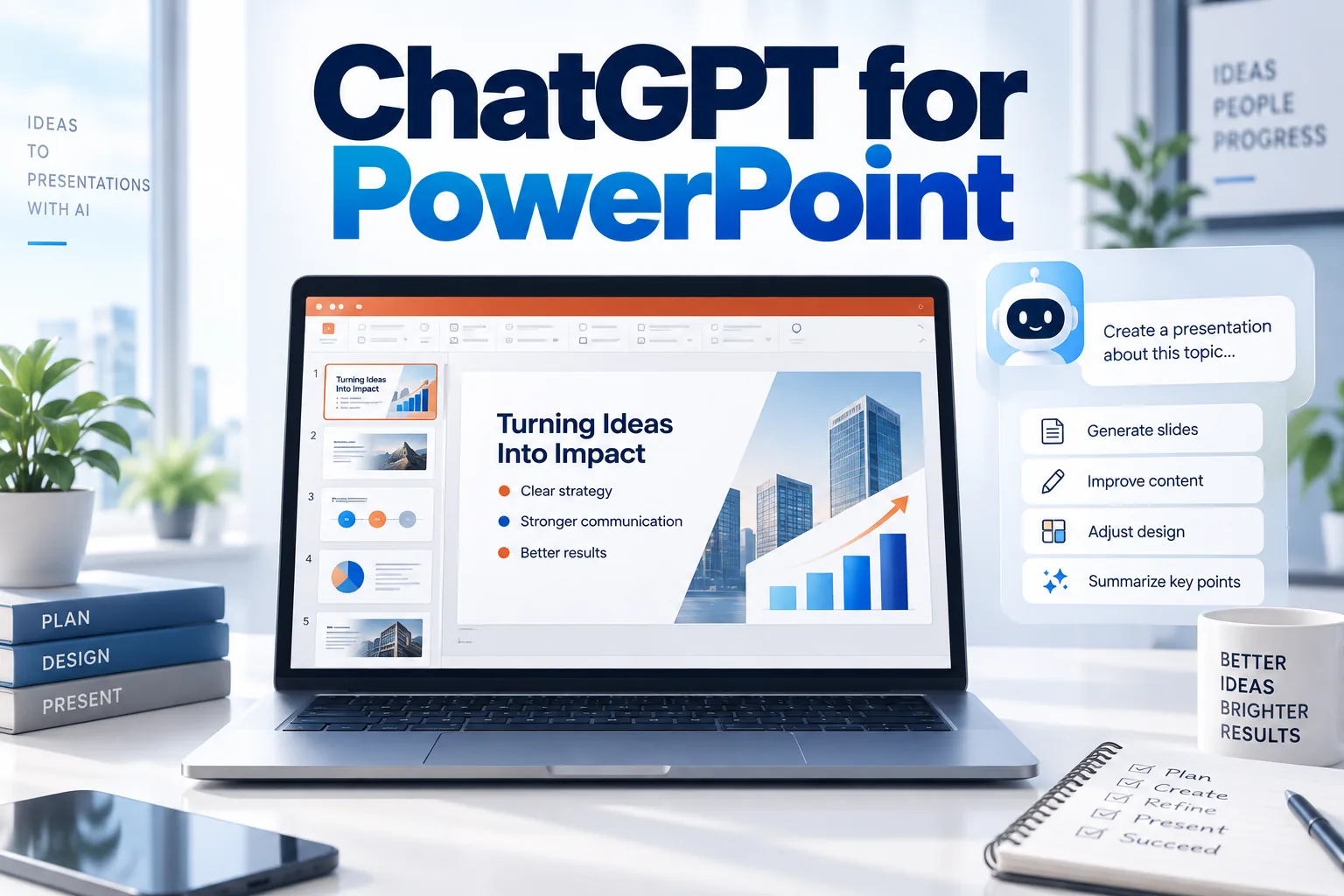
Esta guía explica cómo usar ChatGPT para PowerPoint con 12 procesos de creación, revisión y exposición. Sirven en chats y archivos o, cuando esté disponible, con el complemento de PowerPoint.
Para más usos laborales, consulta ChatGPT para el trabajo. Para instrucciones menos genéricas, consulta cómo escribir mejores prompts.
¿Qué es ChatGPT for PowerPoint?
La guía de creación y revisión de presentaciones de OpenAI explica cómo trabajar con archivos en ChatGPT o usar un complemento dentro de PowerPoint. Comprueba el entorno disponible en tu cuenta.
Puedes crear borradores, añadir o revisar diapositivas, evaluar la historia y adaptar el público. La disponibilidad depende de plan, cuenta, espacio y administración.
ChatGPT Work también permite crear y editar archivos de presentación. Comprueba el proceso real de tu entorno sin suponer interfaces iguales.
12 procesos prácticos
1. Convierte notas en un esquema
Define una secuencia lógica antes del diseño: una historia clara facilita el resto.
Convierte estas notas en un esquema de 10 diapositivas para la dirección. Incluye título, mensaje principal y entre 3 y 5 puntos de apoyo en cada una. Termina con decisiones y próximos pasos: [pega las notas]
Indica público y decisión o comprensión deseada, además de tema y número de diapositivas.
2. Crea un borrador con fuentes
Usa informes, memorandos, PDF, hojas o notas como base.
Crea un borrador de ocho diapositivas con el informe adjunto. Usa solo sus hechos. Empieza por la conclusión principal y presenta evidencia, riesgos, recomendación y próximos pasos.
Pide señalar lo que las fuentes no respaldan sin completar huecos.
3. Mejora la historia
Los datos correctos pueden tener una estructura confusa. Revisa el orden de aprendizaje, evidencia y conclusión.
Revisa historia y estructura. Explica qué intenta decir, dónde la lógica es débil o repetitiva, qué diapositivas están fuera de orden y qué cambiar antes del diseño.
La guía oficial también presenta revisiones que conservan la estructura de un archivo existente.
4. Adapta al público ejecutivo
Prioriza decisión, evidencia, riesgos y acción sin perder significado.
Reescribe las diapositivas 4 a 8 para la dirección. Conserva cifras y conclusiones, elimina explicación innecesaria y comunica un mensaje claro por diapositiva. No cambies hechos.
También puedes ampliar la versión para público técnico o formación.
5. Añade una diapositiva ausente
Puede faltar una sección de riesgos, calendario, presupuesto o próximos pasos.
Añade riesgos después del panorama de mercado. Incluye los tres principales, impacto, probabilidad y mitigación. Sigue el estilo existente sin cambiar las diapositivas próximas.
Una instrucción específica aclara el alcance frente a «mejora todo».
6. Convierte párrafos en texto de diapositiva
Conserva lo que el público debe comprender rápidamente.
Convierte este párrafo en contenido de diapositiva: un titular con el mensaje, tres puntos breves y una cifra destacada opcional. Sé conciso y factual: [pega el párrafo]
Comprueba si se entiende el punto en segundos antes de hablar.
7. Crea notas del ponente
Mantén la diapositiva simple y explica en las notas.
Crea notas para estas ocho diapositivas, de menos de 120 palabras por diapositiva. Incluye qué decir, transición y cifras o supuestos que debo aclarar.
Sirven para traspasos, formación y exposiciones compartidas.
8. Convierte datos en una diapositiva directiva
Identifica el mensaje y selecciona las cifras que lo respaldan.
Crea una diapositiva directiva con este análisis de ventas. Pon la conclusión en el título, las tres cifras principales, el mayor cambio mensual y el gráfico más claro.
Muestra el patrón relevante para decidir, no todos los números.
9. Crea una comparación
Organiza diferencias alrededor de los criterios importantes para el público.
Crea una diapositiva con tres opciones de software. Usa Coste, Preparación, Facilidad, Integraciones, Informes y Mejor adecuación. Mantén legibilidad y lleva las salvedades detalladas a las notas.
Verifica precios y funciones actuales antes de presentar.
10. Prepara preguntas
Anticipa objeciones, contexto ausente y seguimiento.
Revisa como un director financiero escéptico. Da las 10 preguntas más probables, su diapositiva relacionada y la evidencia que debo preparar.
Detecta supuestos débiles antes de la reunión.
11. Comprueba coherencia
Busca términos, fechas, unidades, cifras o afirmaciones inconsistentes.
Audita sin cambiar el archivo. Revisa terminología, fechas, unidades, totales, repeticiones, numeración y referencias anteriores. Enumera problemas con número de diapositiva.
Para afirmaciones importantes, usa nuestro proceso de verificación antes de compartir con clientes, dirección o público externo.
12. Crea una lista final
Revisa público, tiempo, propósito y decisión.
Revisa este archivo para 12 minutos ante la dirección. Comprueba número de diapositivas, importancia del tema en la apertura, un mensaje por diapositiva y decisiones y pasos claros al final.
Puede ser más útil que otra ronda de diseño.
Estructura de prompts para presentaciones
Incluye cinco elementos:
- Público: quién verá el archivo.
- Propósito: informar, persuadir, formar, revisar o decidir.
- Fuentes: notas, informe, hoja, memorando o presentación.
- Restricciones: diapositivas, tiempo, estilo y hechos fijos.
- Resultado: esquema, diapositivas, revisión, notas o evaluación.
Crea siete diapositivas para la dirección. Explica el retraso de dos semanas y pide aprobar el nuevo calendario. Usa solo notas y calendario adjuntos; menos de 10 minutos. Incluye una diapositiva de progreso, causa del retraso, riesgos, nuevo plan y una decisión final.
Aclara mucho más que «haz un PowerPoint de mi proyecto».
Errores frecuentes
- Empezar por diseño antes de la historia. Define primero qué debe comprender el público.
- Demasiado texto. Lleva explicaciones a las notas.
- Reescribir todo sin límites. Revisa un plan antes de cambios grandes.
- Inventar evidencia. Exige apoyo en las fuentes.
- Ignorar el tiempo. Treinta diapositivas pueden no servir para 10 minutos.
- Confiar en cifras sin comprobar. Verifica métricas, fechas, fuentes y afirmaciones.
Indica qué cambia, dónde y qué conservar. Pide un plan para revisiones amplias.
Preguntas frecuentes
¿Puede crear presentaciones PowerPoint?
En entornos compatibles de presentaciones y Work. La interfaz y disponibilidad dependen de cuenta, plan, espacio y dispositivo.
¿Puede editar una presentación existente?
En entornos compatibles puede añadir y revisar diapositivas y estructura. Comprueba edición y diseño después.
¿Puede crear notas?
Da contenido, público y tiempo, y pide notas, transiciones y preguntas.
¿Puede convertir un PDF o informe en diapositivas?
Cuando están disponibles adjuntos o creación de presentaciones. Consulta nuestra guía de PDF para más procesos.
¿Conviene rediseñar todo automáticamente?
Para archivos importantes, pide primero revisión y plan, y cambia grupos pequeños para comprobar historia, hechos y coherencia.
Conclusión
Para un proceso centrado en diseño, consulta ChatGPT con Canva.
Su mejor uso reduce la distancia entre información y una presentación clara.
Define historia, fuentes, público y alcance y verifica las afirmaciones importantes.
Para procesos relacionados, consulta ChatGPT para el trabajo, ChatGPT para Excel y ChatGPT para Word.