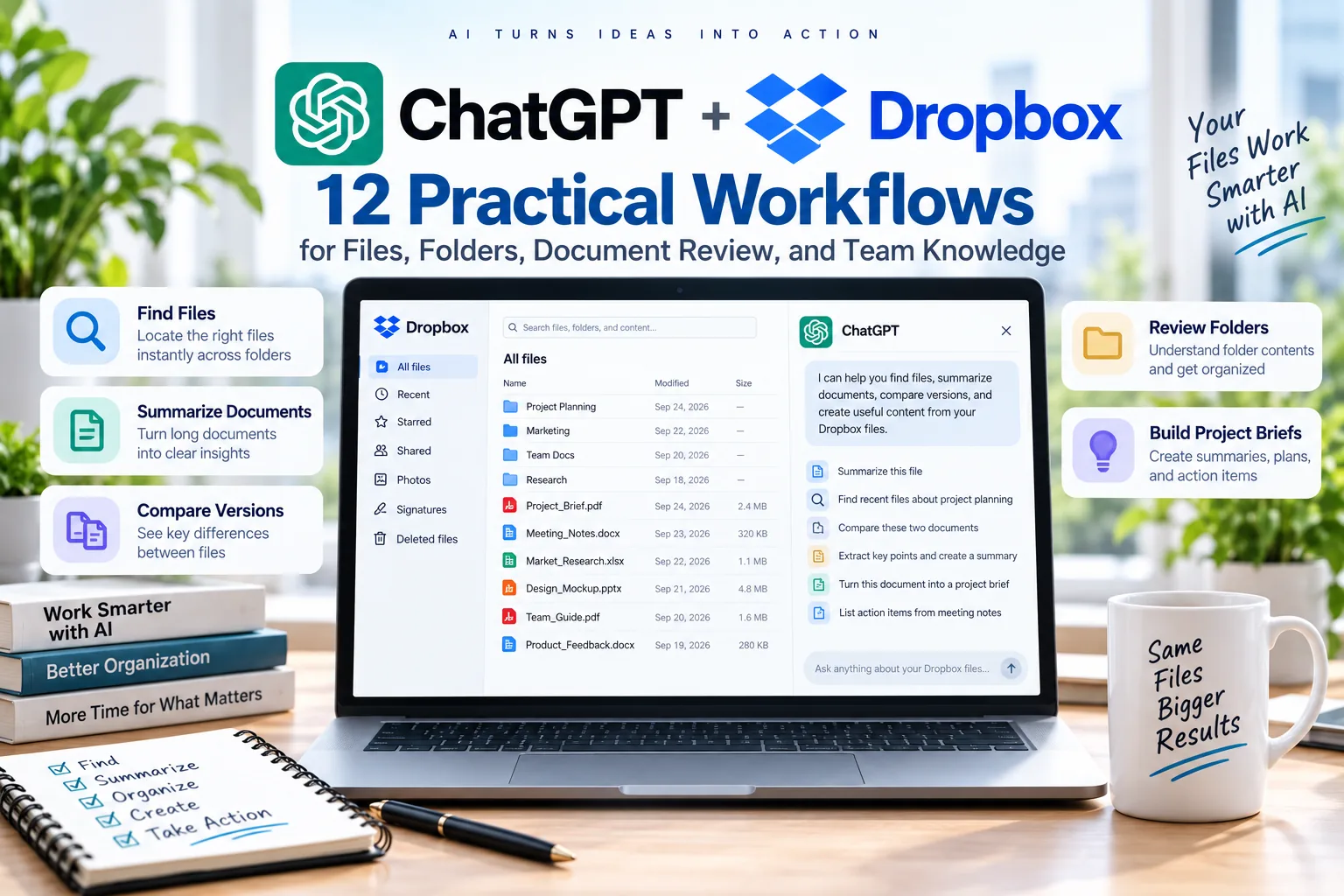
ChatGPT con Dropbox: 12 usos para archivos, carpetas y revisiones
Idioma del artículo
Dropbox reúne propuestas, planes, PDF, informes y carpetas compartidas. Con ChatGPT y Dropbox puedes encontrar archivos compatibles, usarlos en conversaciones y revisar varias fuentes relacionadas.
Esta guía cubre búsqueda, briefs, versiones, relevos e informes. Cambiar originales requiere acciones y permisos compatibles.
Qué puedes hacer con Dropbox
Comprueba la conexión de archivos y carpetas en la guía oficial de Library. La exploración disponible evita descargas y cargas repetidas.
| Capacidad | Uso |
|---|---|
| Explorar archivos y carpetas | Encontrar fuentes autorizadas |
| Usar archivos en chat | Resumir, comparar, extraer y analizar |
| Revisar varias fuentes | Briefs, relevos y estado |
| Library | Reutilizar archivos conectados cuando esté disponible |
| Acciones compatibles | Operaciones permitidas por herramientas y permisos |
Cómo conectar Dropbox
- Abre Apps o Plugins.
- Busca Dropbox y conecta o instala.
- Inicia sesión en la cuenta que tiene acceso.
- Revisa permisos.
- Autoriza y prueba un archivo.
- Tras una actualización, comprueba si las funciones nuevas requieren permisos o reconexión.
Una conexión de lectura no habilita automáticamente toda la escritura.
12 usos prácticos de ChatGPT con Dropbox
1. Encontrar un archivo sin recordar el nombre
Busca el brief reciente de Project Atlas. Muestra candidatos, fecha si aparece, carpeta y razón de relevancia; no recuerdo el nombre exacto.
Sirve cuando hay nombres parecidos en carpetas antiguas y actuales.
2. Resumir un PDF para un público
Resume este PDF para operaciones en menos de 500 palabras. Prioriza responsabilidades, plazos, riesgos, aprobación y decisiones.
3. Comparar versiones
Compara estas propuestas. Ignora formato y muestra cambios de alcance, precio, fechas, responsabilidades, supuestos y entregables con sus secciones.
4. Crear un brief de carpeta
Crea una página con objetivo, estado, entregables, responsables, plazos, riesgos, preguntas y decisiones. Señala contradicciones entre archivos.
Compara la guía de Drive para Google.
5. Comprobar fechas y cifras
Busca conflictos en lanzamiento, presupuesto, responsables e hitos. Haz una tabla de valores, fuentes y secciones sin elegir un dato si no hay autoridad clara.
6. Revisar cambios de la semana
Revisa los archivos modificados esta semana. Resume cambios, posibles aprobaciones, riesgos nuevos y temas de la próxima revisión.
7. Crear un relevo de una carpeta compartida
Prepara el relevo de mañana con estado, archivos clave, completado, en curso, bloqueos, responsables, plazos, riesgos y tres primeras comprobaciones.
8. Revisar documentación antigua
Señala fechas antiguas, productos retirados, enlaces obsoletos y conflictos con documentos nuevos de incorporación. Crea solo una lista de revisión.
9. Preparar una revisión con clientes o dirección
Usa plan, estado y riesgos actuales para cambios desde la revisión anterior, compromisos, problemas, decisiones y cinco preguntas.
Continúa con la guía de reuniones.
10. Extraer acciones
Extrae acciones explícitas con tarea, responsable, plazo, dependencia, estado y sección. Marca No indicado para responsables o fechas ausentes.
11. Crear un informe semanal de carpeta
Usa los archivos cambiados esta semana para decisiones, completado, en curso, bloqueos, riesgos, plazos y seguimiento. Cita el archivo de cada hecho importante.
Mantén la estructura con la guía de informes recurrentes.
12. Usar acciones tras revisar
Propón una estructura por fases. No muevas, renombres, subas, borres ni edites. Muestra la propuesta y espera aprobación antes de usar acciones disponibles.
Separa propuesta y cambio real y confirma destinos.
Una fórmula para Dropbox
- Lugar: carpeta o proyecto
- Fuente: nombre, tema, periodo o tipo
- Tarea: buscar, resumir, comparar, auditar o extraer
- Pruebas: archivo, sección, propietario o fecha
- Acción: leer, proponer o actuar con aprobación
Usa solo Project Atlas autorizado. Encuentra plan y estado actuales y resume progreso y riesgos. Cita cifras y fechas. No edites, muevas, renombres, subas ni borres.
Límites importantes
- Se aplican los permisos de la cuenta de Dropbox.
- Library puede requerir acciones y permisos específicos.
- No todas las cuentas ofrecen escritura.
- Las funciones nuevas pueden pedir nueva autorización.
- Comprueba cifras, fechas y lenguaje contractual en el original.
Preguntas frecuentes
Puede explorar archivos?
Con una conexión y permisos compatibles. Comprueba también Library.
Puede usar varios archivos de una carpeta?
Dentro del alcance accesible. Comprueba la lista de fuentes utilizadas.
Puede cambiar archivos?
Depende de las acciones y permisos realmente disponibles.
Cuándo conviene más que subir archivos?
Cuando cambian con frecuencia, necesitas la última versión o varias fuentes están en una carpeta compartida.
Conclusión
Define la carpeta, cita archivos y señala conflictos de versiones. Revisa las propuestas antes de cambiar originales.