Cómo usar proyectos de ChatGPT: archivos, chats y trabajo continuo
Idioma de esta guía
Una consulta aislada es sencilla; organizar un trabajo largo cuesta más cuando crecen los chats y cambian archivos y decisiones.
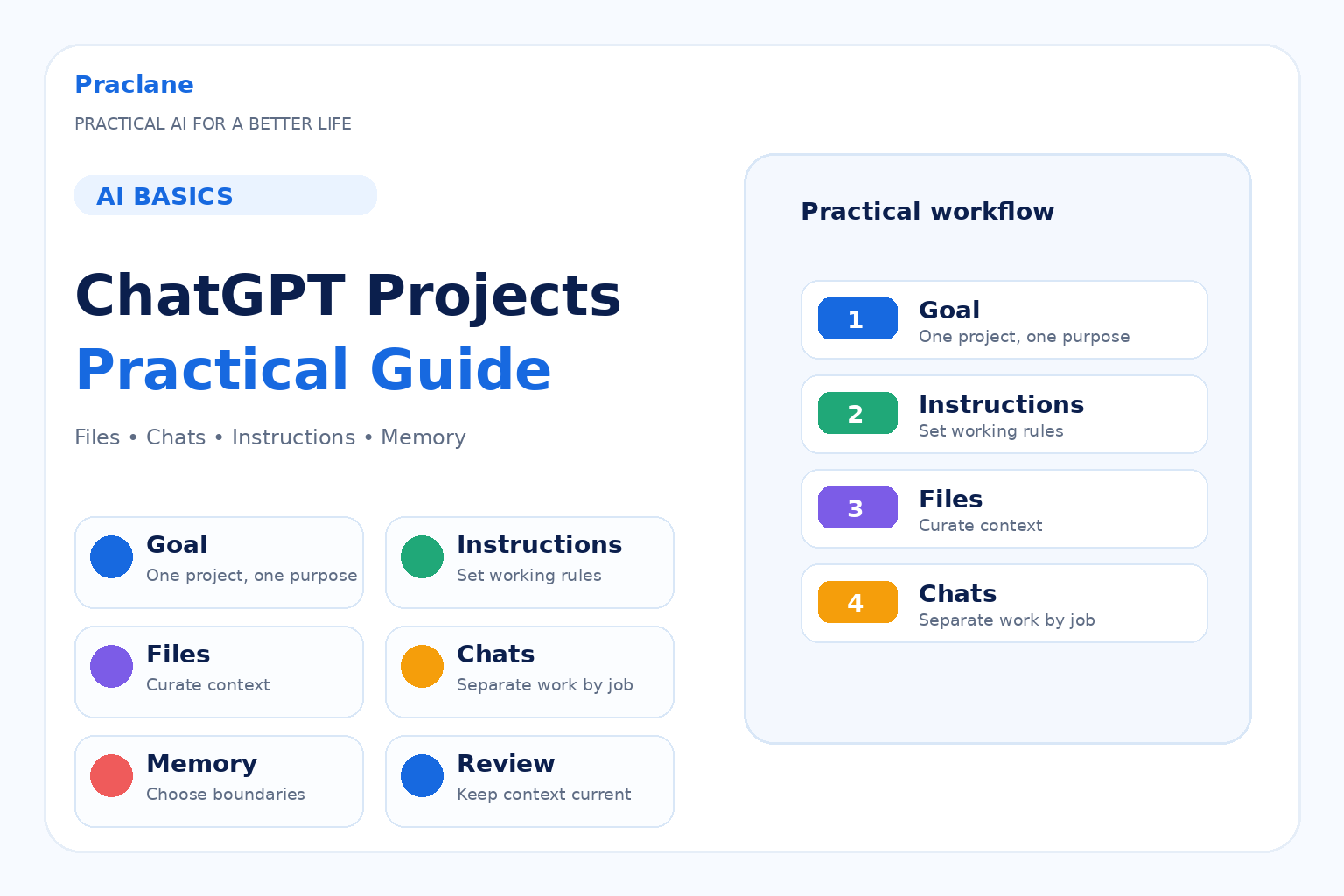
Los proyectos de ChatGPT reúnen conversaciones, archivos, instrucciones y contexto para continuar sin reconstruirlo todo.
Veamos cómo usarlos para trabajo, investigación, estudio y organización personal.
Si estás empezando, consulta nuestra guía para principiantes. Para añadir recordatorios recurrentes, consulta la guía de proyectos y tareas programadas.
Qué hace un proyecto
Reúne chats, fuentes e instrucciones de un trabajo continuo para reutilizar el contexto.
Comprueba el menú y las funciones disponibles en tu cuenta, plan y espacio. La guía oficial de proyectos explica archivos, fuentes, instrucciones y diferencias con los proyectos locales.
Úsalo cuando archivos, decisiones y conversaciones deban mantenerse entre sesiones.
1. Crear un proyecto para un objetivo continuo
Define un propósito claro y evita mezclar temas ajenos.
Este proyecto es para [OBJETIVO] y quiero obtener [RESULTADO]. Incluye [TIPOS DE TAREAS]. Organiza decisiones, preguntas abiertas, fuentes y próximos pasos alrededor de ese objetivo.
Ejemplos: lanzamiento, tesis, idiomas, empleo, reforma, investigación o contenidos recurrentes.
2. Añadir instrucciones antes de complicar el trabajo
Las instrucciones del proyecto guían sus chats. Define el alcance para evitar conflictos con reglas generales.
En este proyecto, sé breve y práctico. Separa hechos y supuestos; mantén decisiones, preguntas abiertas y acciones. Pregunta antes de inventar datos ausentes.
Ayuda a mantener tono, estructura, revisión y método coherentes.
3. Añadir solo los archivos necesarios
Sube documentos, PDF, hojas o imágenes compatibles; selecciona contexto útil en lugar de crear un archivo ilimitado.
Comprueba cantidad, tamaño y cargas simultáneas en tu cuenta. Los límites pueden cambiar; revísalos antes de organizar muchos archivos.
Revisa los archivos del proyecto. Identifica los esenciales para [OBJETIVO], los redundantes y los datos ausentes. No elimines ni sustituyas nada.
Para trabajar con documentos, consulta nuestra guía de PDF con ChatGPT.
4. Reunir conversaciones existentes
Si aparece la opción, mueve los chats relacionados al proyecto y comprueba sus instrucciones y fuentes.
Es útil cuando una consulta se convierte en trabajo continuo.
5. Separar chats por tarea
Dentro del mismo proyecto, separa las conversaciones por resultados.
- Investigación y fuentes
- Redacción y revisión
- Registro de decisiones
- Análisis de datos o documentos
- Revisión semanal
- Plan de próximas acciones
El proyecto conserva el contexto compartido y cada chat mantiene enfocado su trabajo.
6. Guardar resultados importantes como referencia
Guarda resúmenes, decisiones y borradores mediante las funciones disponibles o añádelos como notas o archivos.
Convierte esta conversación en una nota breve con Estado actual, Decisiones, Preguntas abiertas, Riesgos y Próximas acciones.
Así evitas que las conclusiones queden enterradas en un chat.
7. Revisar el alcance de la memoria
Revisa la memoria disponible. Si existe memoria exclusiva del proyecto, comprueba qué contexto externo puede usar y configura el límite adecuado.
Comprueba también memoria y permisos al compartir; no supongas que todo el contexto se trata de la misma manera.
Limita el contexto externo si añade ruido, datos sensibles o supuestos incompatibles.
8. Usar fuentes conectadas con permisos adecuados
Puedes usar fuentes conectadas compatibles. Comprueba acceso y permisos para archivos o carpetas de Drive y contenido de Slack. Para documentos, hojas y presentaciones, consulta la guía de ChatGPT + Google Drive.
La disponibilidad cambia según cuenta, plan, región y espacio; compruébala antes de depender de una conexión.
9. Revisar el proyecto semanalmente
Revisa este proyecto conmigo. Pregunta por trabajo terminado, supuestos cambiados, archivos nuevos, dudas, bloqueos, decisiones y prioridades. Crea un resumen del estado actual para guardarlo.
Es una forma sencilla de mantener actualizado el contexto.
Para programar el recordatorio, consulta nuestra guía de tareas programadas.
10. Revisar la vigencia del contexto
Los proyectos largos conservan archivos y decisiones antiguos. Revisa qué sigue vigente.
Identifica supuestos, referencias, fechas o decisiones posiblemente desactualizados. Enumera qué verificar antes de continuar; no aceptes una conclusión solo por estar ya en el proyecto.
Prompt reutilizable de configuración
Este proyecto busca [OBJETIVO] y [RESULTADO], con [FUENTES]. Sigue [INSTRUCCIONES]. Separa hechos y supuestos, mantén preguntas y decisiones, y termina las sesiones importantes con acciones. Señala conflictos entre contexto antiguo y evidencia nueva.
Errores habituales
- Mezclar temas ajenos.
- Subir todos los archivos sin seleccionar.
- Usar un chat enorme para todo.
- No actualizar instrucciones al cambiar el objetivo.
- Dar por válido el contexto antiguo.
- Olvidar diferencias de límites y conexiones.
- Suponer acceso automático a todos los archivos en una ejecución programada.
Preguntas frecuentes
¿Hay proyectos en cuentas gratuitas?
Comprueba el menú y límites de tu cuenta; archivos, uso compartido y conexiones pueden variar.
¿Puede usar otros chats del proyecto?
Puede mantener contexto con chats, fuentes e instrucciones; el comportamiento concreto depende de configuración y superficie.
¿Puedo compartir un proyecto?
Si existe compartir, revisa destinatarios, permisos y fuentes incluidas, además de los ajustes de memoria y del espacio.
¿Proyecto o chat normal?
Usa un chat para preguntas aisladas y un proyecto para trabajo continuo con archivos y reglas.
Para decidir, consulta la comparación de proyectos y chats normales con situaciones prácticas.
Si dependes de un GPT personalizado, consulta la guía de transición de GPTs personalizados para comparar proyectos, plugins y prompts reutilizables.
Para terminar
Los proyectos aportan más cuando reducen preparación y ordenan el contexto continuo.
Define un objetivo, selecciona fuentes, separa chats y revisa el contexto antiguo.