Gemini로 피드백 설문 만들기
Google Forms의 Gemini를 사용하면 워크숍 설명을 바탕으로 설문 초안을 만들 수 있습니다. 다음으로 할 일은 문항, 개인정보 관련 설정, 참가자가 응답을 제출하는 흐름을 확인하는 것입니다. 누구에게도 설문을 보내기 전에 검토할 수 있는 작은 예제로 시작해 보세요.
1. 워크숍과 설문 범위
창가의 빛, 구도, 화면을 탭해 초점 맞추기를 다루는 가상의 45분 초급 스마트폰 사진 워크숍을 생각해 보세요. 목적은 참가자의 지식을 평가하는 것이 아니라 다음 수업을 개선할 의견을 받는 것입니다. 한 섹션에 네 문항만 넣고, 필수 평점 문항 두 개와 선택 서술형 문항 두 개로 구성합니다.
기본적으로 데스크톱 브라우저에서 진행하세요. 이 기능을 사용하려면 요건을 충족하는 Google Workspace 또는 Google AI 요금제가 필요합니다. 내 계정의 기능 제공 여부와 현재 지원 언어를 확인하세요. Google의 현재 지원 언어 목록에는 양식 작성 언어로 영어, 한국어, 스페인어가 포함되어 있습니다. 모바일 작성은 모든 사용자가 아니라 Gemini Beta를 포함한 Workspace Experiments 사용자에게 제공되는 것으로 안내되어 있습니다.
2. Forms에서 초안 생성
새 빈 Google 설문지를 엽니다. 양식 작성 도우미(Help me create a form)에 워크숍 정보와 원하는 언어를 입력한 뒤 Create를 누릅니다. 생성된 초안을 검토한 다음 Create form을 선택하세요. 이 단계에서는 편집할 수 있는 양식이 만들어지며, 참가자에게 게시되는 것은 아닙니다.
워크숍 피드백 설문 프롬프트는 Forms 안의 작성 창에서 사용하세요. 문항 구성과 사람이 확인할 범위를 지정한 프롬프트입니다. 워크숍 설명에 참가자 명단이나 개인정보를 붙여 넣지 마세요.
Google의 작성 안내에 따르면 이 기능은 기존 양식을 편집하지 못하며, 생성된 양식으로 대체합니다. 빈 양식에서 시작하세요. 초안을 다시 생성하면 이전 버전으로 돌아갈 수 없다는 점도 기억하세요. 버튼이 보이지 않으면 아래 네 문항을 직접 추가하면 됩니다. 이 예제를 따라 하려고 요금제를 구매할 필요는 없습니다.
3. 문항과 필수 여부 점검
아래 예시를 검토 기준으로 삼으세요. 전반적인 경험과 설명의 명확성을 분리하면 참가자가 두 항목을 다르게 평가할 수 있습니다.
- 이번 워크숍의 전반적인 경험을 어떻게 평가하시나요? 선형 배율 1~5. 1은 ‘매우 나쁨’, 5는 ‘매우 좋음’으로 표시합니다. 필수 응답입니다.
- 워크숍의 설명은 얼마나 명확했나요? 별도의 선형 배율 1~5. 1은 ‘매우 불명확함’, 5는 ‘매우 명확함’으로 표시합니다. 필수 응답입니다.
- 가장 유용했던 실습이 있다면 무엇인가요? 단답형입니다. 선택 응답입니다.
- 다음 워크숍에서 바꾸면 좋을 점이 있다면 한 가지를 적어 주세요. 장문형입니다. 선택 응답입니다.
문항이 정확히 네 개인지, 필수 응답이 두 개만 켜져 있고 나머지 두 개는 꺼져 있는지 확인하세요. 불필요한 섹션, 이름, 이메일 문항, 파일 업로드를 삭제하세요. 퀴즈 모드가 꺼져 있고 정답이나 배점이 없는지도 확인하세요. ‘수업이 얼마나 훌륭했나요?’처럼 답을 유도하는 표현은 균형 잡힌 문구로 바꾸세요.
설정 → 응답을 직접 확인하고, 이 예제에서는 이메일 수집을 끄세요. 이름과 이메일 문항을 넣지 않았다는 사실만으로 익명성이 보장되지는 않습니다. 접근 권한, 수집 설정, 서술형 답변으로 누군가를 알아볼 가능성을 검토하지 않은 채 익명이라고 약속하지 마세요. 실제 피드백이 모이면 고객 피드백 분석 가이드를 참고해 의견을 개선 항목으로 정리할 수 있습니다.
4. 응답 흐름과 공유 점검
데스크톱과 휴대전화에서 양식을 미리 보세요. 두 배율의 양끝 표시, 선택 문항, 제출 확인 문구를 확인하세요. 이 예제에서는 서술형 답변이 응답자에게 공유되지 않도록 결과 요약 보기(View results summary)를 꺼 두세요.
Google의 게시 및 접근 권한 안내에 따라 직접 설정하세요. 게시하기 전에 응답할 수 있는 대상을 정하세요. ‘응답 횟수 1회로 제한’은 Google 로그인이 필요하므로 참가자에게 적절한지 판단하세요. 게시하지 않은 양식은 링크가 있어도 응답자가 이용할 수 없습니다.
준비가 끝나면 의도한 대상에게 게시하고, 참가자와 같은 접근 조건에서 응답자용 링크를 시험하세요. 선택 문항 두 개는 비워 둔 채 테스트 평점을 제출하고, 응답이 접수됐는지 확인한 뒤 테스트 응답을 삭제하세요. 그다음 응답자용 링크를 배포하세요. 이 과정에서 양식 생성, 게시, 테스트, 공유는 사람이 직접 진행합니다. 이 가이드는 해당 작업을 실행하지 않았습니다.
기능 제공 여부 확인일: 2026년 10월 20일. 워크숍과 네 문항은 가상의 예시이며, 실제로 관찰한 Gemini 출력이 아닙니다.
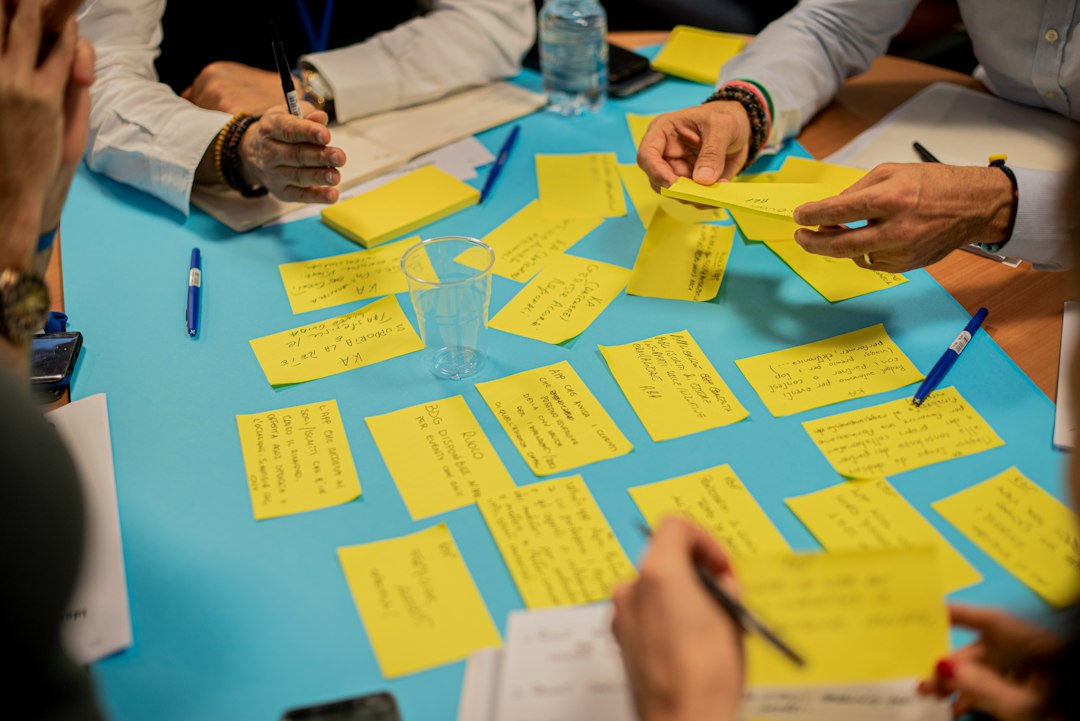
사진: FORTYTWO / Unsplash.