ChatGPT와 Slack 활용: 채널·스레드·팀 업무 12가지
이 글의 언어
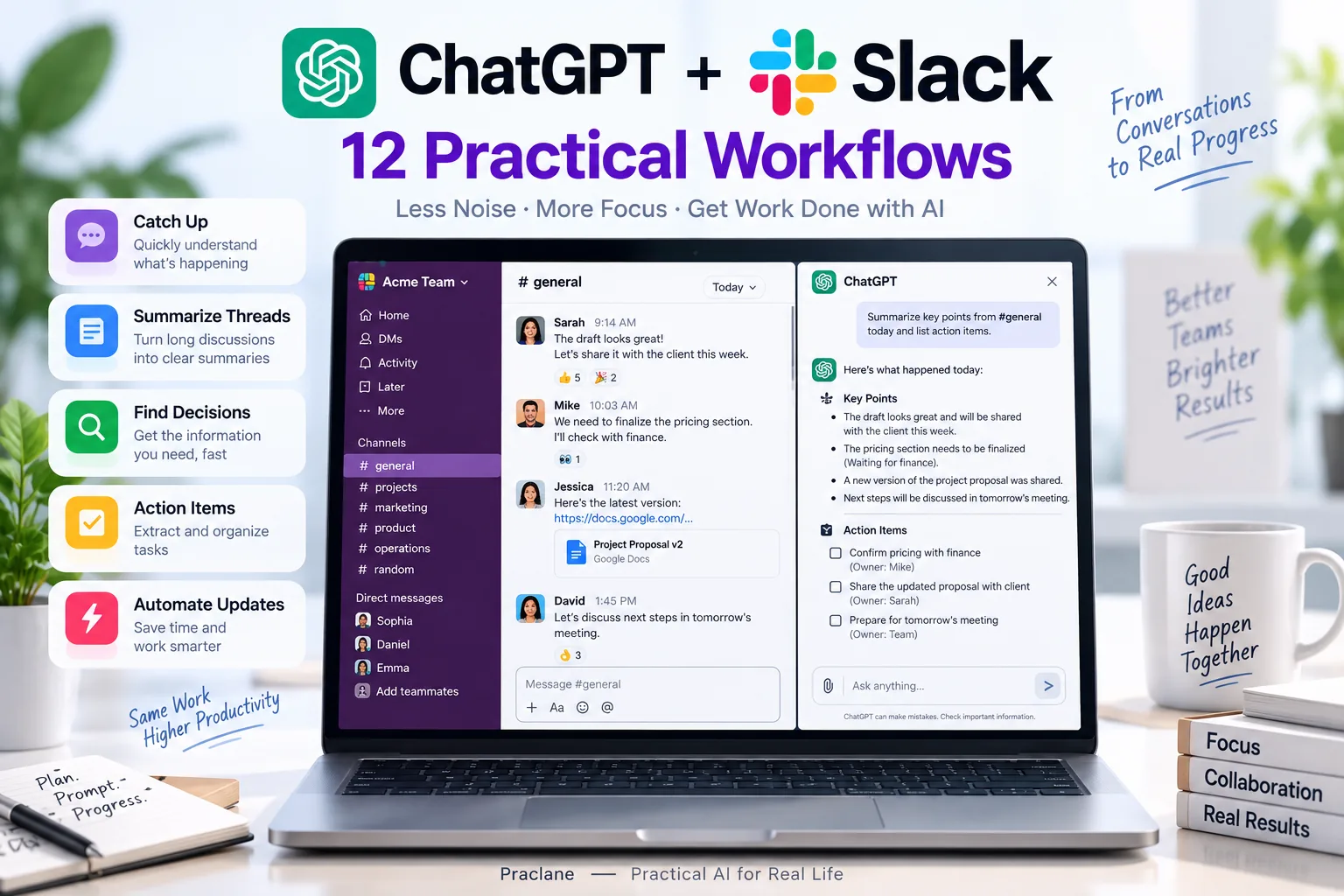
Slack에서는 결정, 자료, 요청이 채널과 스레드에 빠르게 쌓입니다. ChatGPT와 Slack을 연결하면 허용된 대화를 검색하고 요약해 현황, 담당자, 다음 행동을 정리할 수 있습니다.
이 글은 지원되는 검색·작업과 채널 기반 업무를 다룹니다. 일반 사례는 업무 활용법, 정기 보고는 반복 보고 가이드, Microsoft 환경은 Teams 가이드를 참고하세요.
Slack과 ChatGPT를 쓰는 두 가지 방식
| 방식 | 하는 일 |
|---|---|
| ChatGPT 안에 Slack 연결 | 허용된 메시지·스레드·채널·자료 검색과 지원 작업 |
| Slack 안의 ChatGPT 앱 | 지원되는 Slack 화면에서 초안·검색·요약·대화 이어가기 |
두 방식은 관련이 있지만 사용 화면과 제공 기능이 같지는 않습니다. 연결할 때 어떤 경험을 쓰는지 확인하세요.
현재 Slack 연결에서 확인할 기능
Slack 공식 안내와 계정의 도구 목록을 확인합니다.
- 키워드 검색과 의미 기반 검색의 제공 조건을 구분합니다.
- 의미 검색은 Slack AI Search와 워크스페이스 요금제·설정 조건이 있을 수 있습니다.
- 현재 연결된 워크스페이스를 확인합니다. 이 가이드는 지정한 워크스페이스 하나를 기준으로 합니다.
- 알림, 파일 업로드, 채널·프로필 작업은 별도 동작과 권한이 필요합니다.
- 새 채널 메시지 기반 작업은 해당 이벤트 기능과 채널 조건이 지원돼야 합니다.
Slack 연결하기
- ChatGPT 설정에서 플러그인·앱을 엽니다.
- Slack 연결을 찾습니다.
- 연결을 선택합니다.
- 의도한 워크스페이스로 인증합니다.
- 요청 권한과 가능한 동작을 확인합니다.
- 필요하면 Slack·ChatGPT 관리자의 허용을 받은 뒤 채널 하나로 시험합니다.
요금제·지역·워크스페이스 설정에 따라 연결이나 특정 동작이 제한될 수 있습니다.
ChatGPT와 Slack 활용 12가지
1. 바쁜 채널 따라잡기
최근 영업일 이틀의 #product-launch를 요약해 줘. 결정, 중요한 변화, 위험, 실행 항목, 아직 답이 필요한 질문으로 나누고 가능한 메시지 링크를 표시해 줘.
시간순 나열보다 무엇이 바뀌고 행동이 필요한지 보기 쉽습니다.
2. 긴 스레드 하나 요약하기
이 스레드의 최초 질문, 주요 제안, 반대 의견, 최종 결정, 담당자, 기한, 남은 문제를 정리해 줘.
3. 정확한 표현을 모르는 결정 찾기
단어를 알면 키워드를 쓰고, 의미 검색이 지원되면 기억나는 상황을 설명합니다.
모바일 출시를 미룰지 결정한 최근 논의를 찾아 줘. 관련 메시지와 최종 결정, 이유를 보여 줘. 최종 결정이 없으면 없다고 말해 줘.
4. 여러 채널로 프로젝트 현황 만들기
#project-atlas, #design, #engineering의 최근 업데이트를 완료, 진행, 막힌 일, 결정, 위험, 다음 주요 일정으로 정리해 줘. 항목마다 출처 채널을 적어 줘.
일정까지 확인하려면 Google Calendar 가이드와 연결할 수 있습니다.
5. 실행 항목과 담당자 추출하기
오늘 #operations에서 실제 행동으로 이어지는 약속만 찾아 줘. 업무, 담당자, 기한, 의존 관계, 근거 메시지를 정리하고 빠진 담당자·기한은 추측하지 마.
회의 가이드로 후속 작업을 확장해 보세요.
6. 자리를 비우기 전 인수인계 만들기
#support-escalations와 #operations의 내 최근 메시지로 인수인계를 만들어 줘. 완료한 일, 진행 중인 일, 답변을 기다리는 사람, 위험, 다음 담당자가 먼저 볼 내용을 500단어 이내로 정리해 줘.
7. 이번 주 활동으로 회의 브리프 만들기
이번 주 관련 Slack 논의로 내일 제품 회의용 한 페이지 브리프를 작성해 줘. 큰 변화, 미해결 의견 충돌, 필요한 결정, 실행 항목, 질문 다섯 개를 포함해 줘.
8. 대화에서 공유한 자료 찾기
#finance에서 공유된 최신 Q4 전망 관련 파일을 찾아 줘. 공유한 사람, 시점, 주변 논의를 보여 줘. 메시지에서 확정했다고 하지 않으면 최종 버전이라고 가정하지 마.
파일 검색이 지원되고 접근 권한이 있을 때 원본부터 찾아 활용합니다.
9. 요청을 Slack 알림으로 바꾸기
알림 동작이 제공되는 경우 날짜·시간대와 내용을 명시하세요.
이 스레드의 공급업체 요청을 확인하도록 내일 오전 9시 30분 [시간대]에 내 Slack 알림을 만들어 줘. 업체명과 요청한 문서를 짧게 포함해 줘.
10. 주간 채널 보고 만들기
이번 주 #customer-feedback을 반복 불만, 기능 요청, 긍정 의견, 긴급 문제, 제품팀 질문으로 묶어 줘. 대표 메시지를 표시하고 같은 내용을 중복 집계하지 마.
반복 보고 방식으로 분류를 유지하세요.
11. 새 채널 메시지로 Work 작업 시작하기
이벤트 작업이 지원될 때 채널·발신자·스레드 조건과 @ChatGPT 추가 등 현재 요구 사항을 확인합니다. 이벤트 작업은 현재 웹·모바일에서 제공되며 데스크톱·CLI·IDE 확장에는 제공되지 않습니다. DM, 반응, 수정, 삭제까지 같은 트리거라고 가정하지 마세요.
#incidents에 당직 책임자의 새 메시지가 오면 고객에게 영향을 주는 장애인지 확인해 줘. 해당하면 서비스, 시작 시각, 영향, 담당자, 현재 대응, 빠진 정보를 짧게 정리해 줘. 별도 허용 없이 게시하거나 수정하지 마.
설정과 지원 이벤트는 공식 작업 안내에서 확인하세요.
12. Slack 화면에서 ChatGPT 사용하기
별도의 Slack 내 ChatGPT 앱이 제공되는 환경에서는 짧은 초안 작업을 할 수 있습니다.
이 스레드의 결정을 확인하고 다음 행동은 내가 맡겠다고 답하는 짧은 초안을 써 줘. 마감일 확인 질문 하나를 넣고 협업하는 말투로 작성해 줘.
Slack 요청에 넣을 기준
- 자료: 정확한 채널·스레드·DM·파일
- 목표: 검색·요약·비교·추출·지원 작업
- 기간: 오늘·이번 주·특정 날짜 이후
- 근거: 출처 채널·메시지 참조
- 행동 범위: 제안만 할지, 허용된 작업을 실행할지
월요일부터 오늘까지 #project-atlas에서 출시일에 영향을 주는 결정과 약속만 정리해 줘. 담당자, 기한, 근거 메시지와 확정·제안·불명확 상태를 표시해 줘. 아무도 반대하지 않았다는 이유로 확정이라고 판단하지 마.
Slack의 제한과 권한
- 연결 사용자가 지원 API로 접근할 수 있는 자료만 사용할 수 있습니다.
- 현재 연결 워크스페이스와 전환 조건을 확인하세요.
- 의미 검색에는 추가 검색 기능·요금제·설정 조건이 있을 수 있습니다.
- 알림·업로드·채널·프로필 작업은 별도 권한이 필요할 수 있습니다.
- 보관 정책으로 삭제되거나 접근할 수 없는 메시지·파일은 검색되지 않을 수 있습니다.
자주 묻는 질문
Slack 메시지를 검색하나요?
지원되는 연결에서 허용된 대화를 검색할 수 있습니다. 키워드와 의미 검색의 조건을 구분하세요.
여러 워크스페이스를 연결하나요?
현재 Slack 연결의 계정·워크스페이스 제한을 확인하세요. 전환할 때는 연결 이름과 작업 범위를 다시 지정합니다.
채널을 자동으로 모니터링하나요?
지원되는 이벤트 작업과 채널 조건을 별도로 설정해야 합니다. 연결만으로 시작되지는 않습니다.
Slack 안의 ChatGPT와 같은 기능인가요?
ChatGPT 안에 Slack 자료를 연결하는 방식과 Slack 안에서 ChatGPT 화면을 쓰는 방식은 구분해야 합니다.
마무리
무엇이 바뀌고 결정됐는지, 다음 담당자가 누구인지, 어떤 메시지가 근거인지를 남기세요. 검색 범위를 좁히고 제안과 확정 결정을 나누면 흩어진 대화를 실행 가능한 현황으로 바꾸기 쉽습니다.