ChatGPT 이미지 편집: 문구·배경·비율을 다듬는 7가지 방법
이 글의 언어
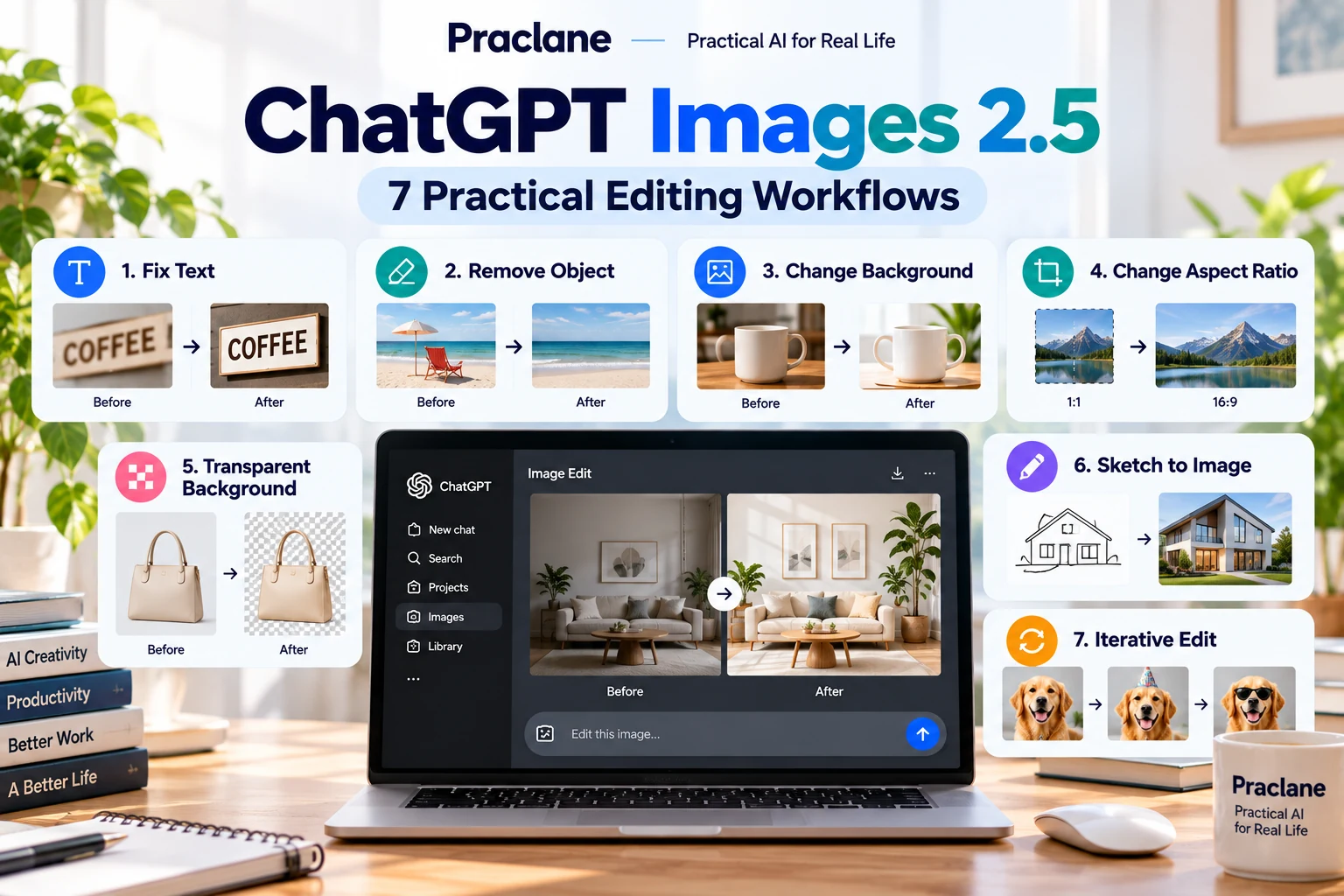
새 이미지를 만드는 것만큼 실용적인 기술은 이미 있는 이미지를 수정하는 것입니다. ChatGPT로 물체를 더하거나 지우고 문구·배경·비율을 바꾸며 스케치와 대화로 결과를 다듬을 수 있습니다.
현재 OpenAI 공식 안내는 ChatGPT 이미지 생성·편집에서 참고 이미지를 첨부하고 변경할 부분과 유지할 부분을 지정하는 방법을 설명합니다. 이 글은 첫 이미지가 나온 뒤 활용할 편집 흐름 일곱 가지에 집중합니다.
ChatGPT 이미지 편집 활용 범위
| 편집 유형 | 예시 | 추천 지시 |
|---|---|---|
| 문구 수정 | 포스터 제목 오류 수정 | 교체할 문구를 정확히 적기 |
| 물체 삭제 | 전선·표지판 제거 | 대상과 위치를 지정하기 |
| 배경 변경 | 사무실 → 깔끔한 스튜디오 | 유지할 요소를 설명하기 |
| 화면 비율 | 정사각형 → 16:9 대표 이미지 | 잘라내기·여백 기준 정하기 |
| 투명 배경 | 제품 누끼 이미지 | 투명 배경을 명시하기 |
| 스케치 변환 | 거친 스케치를 완성 이미지로 | 대상·스타일·용도 설명하기 |
| 반복 수정 | 복잡한 배치를 단순화 | 한 번에 한 요소만 바꾸기 |
1. 전체 디자인을 다시 만들지 않고 문구 수정하기
포스터·인포그래픽의 작은 오타는 좋은 이미지의 완성도를 떨어뜨립니다. 전체를 다시 생성하기보다 교체할 문구를 정확히 지정하세요.
제목 ‘Q3 Reprot’를 정확히 ‘Q3 Report’로 교체해 줘. 글자 크기, 위치, 색상, 배경, 아이콘과 다른 모든 문구는 유지해 줘.
이 프롬프트가 구체적인 이유: 잘못된 문구, 새 문구, 유지할 요소를 모두 지정합니다.
2. 방해되는 물체 하나 지우기
책상 왼쪽 아래의 검은 전원 케이블을 지워 줘. 나무 표면을 자연스럽게 복원하고 노트북, 컵, 공책, 조명, 카메라 각도는 바꾸지 마.
영역 선택 기능이 있으면 대상을 표시하고 문장으로도 설명하세요. 선택 경계가 완벽히 지켜진다고 가정하지 말고 주변 변화도 확인합니다.
3. 대상을 유지하며 배경만 바꾸기
제품, 그림자, 원근, 라벨을 그대로 유지해 줘. 배경만 깔끔한 밝은 회색 스튜디오로 바꾸고 제품 가장자리의 세부 표현을 자연스럽게 보존해 줘.
‘배경만 바꾸기’와 보존 조건을 함께 적어야 전경까지 다시 해석하는 일을 줄일 수 있습니다.
4. 이미지 비율 바꾸기
원하는 비율을 프롬프트에 쓰고, 비율 설정이 제공되면 함께 사용하세요.
이 정사각형 이미지를 웹사이트용 16:9 대표 이미지로 바꿔 줘. 주요 대상은 오른쪽 3분의 1에 유지하고 왼쪽 배경을 자연스럽게 확장해 제목을 넣을 공간을 만들어 줘.
비율만 적기보다 늘어난 공간을 어떻게 사용할지 설명하면 구도가 더 분명해집니다.
5. 재사용할 투명 배경 만들기
배경을 제거하고 투명 배경 위에 제품만 남겨 줘. 제품 전체가 보이게 하고 가장자리의 세부 표현을 유지하며 그림자를 추가하지 마.
슬라이드·제품 시안·블로그 그래픽에서 같은 대상을 여러 배치에 활용할 때 편합니다.
6. 휴대전화 스케치를 완성 이미지로 만들기
스케치를 사진이나 파일로 첨부하고 설명을 더하세요. 앱에 전용 스케치 입력 기능이 있다면 사용할 수 있지만, 거친 그림을 이미지로 올려도 구도를 전달할 수 있습니다.
이 스케치를 깔끔한 현대식 인포그래픽으로 바꿔 줘. 큰 직사각형은 노트북, 원 세 개는 작업 단계, 화살표는 진행 방향이야. 파랑·청록 중심의 간결한 업무용 스타일로 만들고 상단에 제목 공간을 남겨 줘.
스케치는 배치를 전달하고 문장 지시는 의미와 스타일을 전달합니다.
7. 한 번에 조금씩 수정하기
한 번에 큰 변경 다섯 가지를 요구하면 좋은 부분도 흔들릴 수 있습니다. 첫 결과가 가까우면 한두 요소씩 바꾸세요.
| 단계 | 요청 | 목표 |
|---|---|---|
| 1 | 제목 크기를 약 20% 줄여 줘 | 시각적 우선순위 개선 |
| 2 | 카드 세 개 사이의 간격을 넓혀 줘 | 복잡함 줄이기 |
| 3 | 강조색만 주황에서 청록으로 바꿔 줘 | 브랜드 색상 맞추기 |
| 4 | 다른 요소는 모두 유지해 줘 | 좋은 부분 보존 |
편집 요청의 기본 틀
[수정 대상]을 [현재 상태]에서 [원하는 상태]로 바꿔 줘. [중요한 요소]는 그대로 유지하고 [구도/조명/스타일/원근/문구]를 보존해 줘. 수정은 [영역 또는 물체]에만 적용해 줘.
이 틀은 바꿀 부분과 그대로 둘 부분을 구분합니다.
영역 선택 기능은 언제 쓰나요?
- 작거나 위치가 분명한 대상을 수정할 때 씁니다.
- 전체 이미지 변경에는 선택이 필요하지 않을 수 있습니다.
- 선택 후에도 대상을 문장으로 설명합니다.
- 주변 영역도 검토해 원치 않은 변경을 확인합니다.
이미지 기능의 제공 여부
이미지 생성·편집의 제공 여부와 한도는 요금제·워크스페이스·사용 환경에 따라 확인하세요. 현재 공식 문서는 웹과 지원되는 Codex 환경의 이미지 기능을 안내하지만, 원문에 등장하는 ‘Images 2.5’를 모든 계정의 현재 모델명으로 단정하지 않습니다.
템플릿이 보이면 시작점으로 활용할 수 있습니다. 템플릿 메뉴가 없어도 참고 이미지를 첨부하고 필요한 배치와 스타일을 설명해 작업할 수 있습니다.
자주 하는 편집 실수
- 관련 없는 변경을 한 번에 너무 많이 요구합니다.
- 유지할 좋은 요소를 지정하지 않습니다.
- ‘더 좋게’처럼 모호하게 요청합니다.
- 교체 문구를 정확히 적지 않습니다.
- 선택 경계가 완벽히 지켜질 것이라 생각합니다.
- 재생성 후 문구·로고·라벨·작은 세부를 확인하지 않습니다.
배치 중심 디자인에 Canva를 쓴다면 ChatGPT + Canva 가이드도 참고하세요. 정교한 배치는 편집 도구와 함께 검토하고 이미지 자체의 생성·수정에는 ChatGPT 이미지를 활용할 수 있습니다.
공식 출처
마무리
좋은 편집 프롬프트는 길이보다 명확한 범위가 중요합니다. 대상, 바꿀 내용, 그대로 둘 요소를 정하세요.