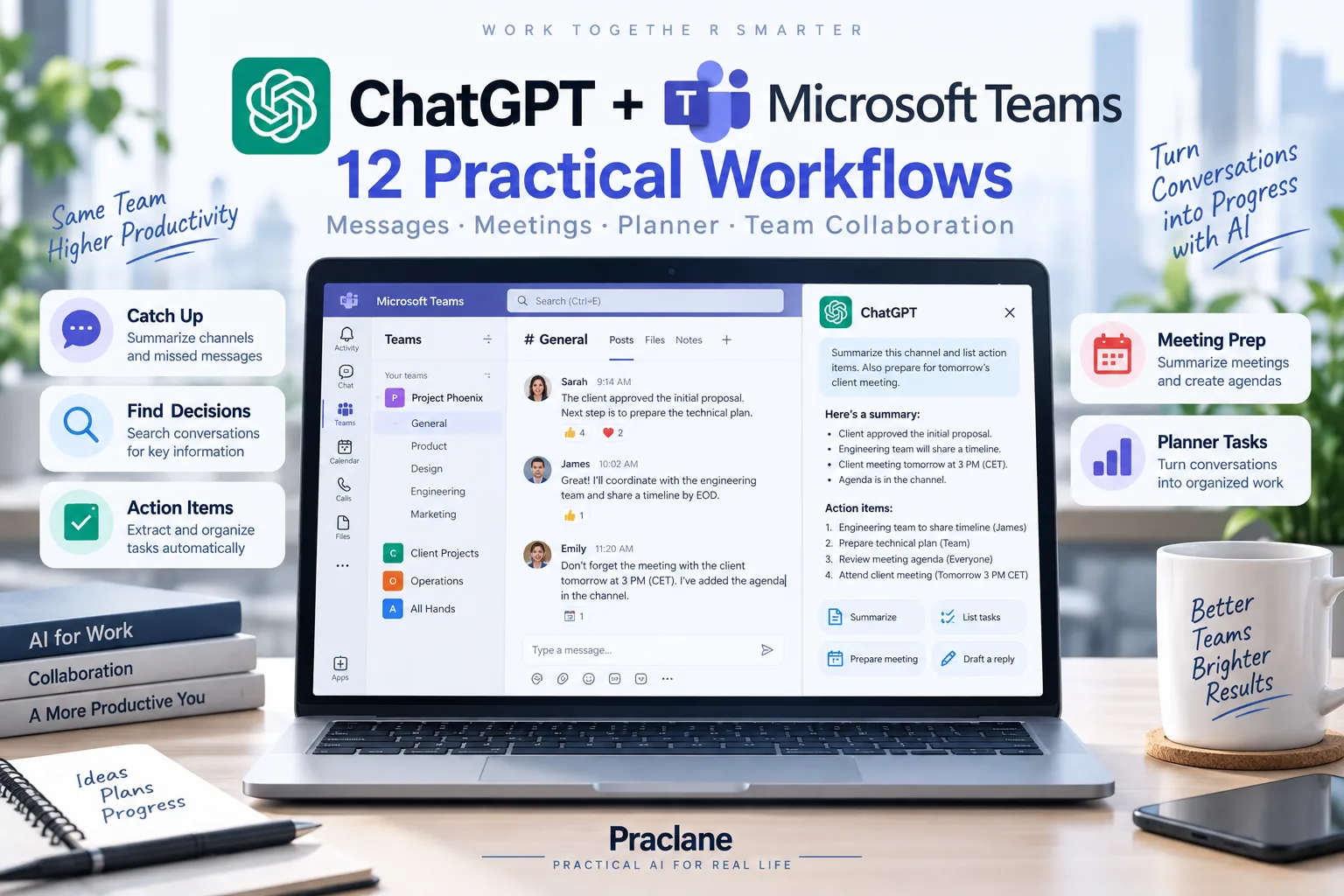
ChatGPT와 Microsoft Teams 활용: 대화·회의·Planner 12가지
이 글의 언어
Teams에는 프로젝트 대화, 채널 결정, 회의 정보, 대화 기록, Planner 업무가 쌓입니다. ChatGPT와 Microsoft Teams를 연결하면 허용된 자료를 찾아 무엇이 바뀌었고 누가 다음 일을 맡는지 정리할 수 있습니다.
지원 동작과 권한에 따라 메시지, 채팅·채널, Planner, 예정된 회의 자료를 활용할 수 있습니다. Slack을 쓰는 팀은 Slack 가이드를 비교하세요.
Teams 연결에서 확인할 기능
공식 Teams 안내에서 실시간 접근과 관리형 동기화를 구분해 확인합니다.
| 기능 | 활용 |
|---|---|
| 대화·채널 검색 | 결정·논의·사람·최근 변화 찾기 |
| 메시지 작업 | 허용된 발송·답장 동작 |
| 채팅·채널 생성 | 지원 협업 공간 구성 |
| Planner | 지원 업무 읽기·생성·수정·삭제 |
| 회의 자료 | 접근 가능한 예정 회의·지원 대화 기록 활용 |
실시간 연결의 쓰기 동작과 읽기 중심의 관리형 검색은 같은 기능이 아닙니다.
Microsoft Teams 연결하기
- ChatGPT 설정의 앱·플러그인을 엽니다.
- Microsoft Teams 또는 해당 Microsoft 플러그인을 선택합니다.
- 대상 팀·채널·회의·Planner에 접근 가능한 업무·학교 계정으로 로그인합니다.
- 요청 권한을 검토하고 인증합니다.
- Microsoft Entra 권한과 ChatGPT의 허용 동작을 확인합니다.
- 채널 하나로 검색과 실제 범위를 시험합니다.
요금제·지역·계정 유형·워크스페이스·조직 정책에 따라 관리자 허용이 필요할 수 있습니다.
ChatGPT와 Teams 활용 12가지
1. 바쁜 채널 따라잡기
최근 영업일 이틀의 Project Atlas 채널을 결정, 주요 변화, 위험, 실행 항목, 미해결 질문으로 정리해 줘. 근거 채널과 메시지를 표시해 줘.
프로젝트 근거가 파일에 있으면 SharePoint 활용법을 함께 사용하세요.
2. 대화 속 최종 결정 찾기
모바일 출시 지연에 대한 최근 Teams 논의를 찾아 줘. 최종 결정을 뒷받침하는 메시지, 이유, 다음 담당자, 기한을 보여 줘. 결정이 없으면 없다고 알려 줘.
3. 여러 채널로 프로젝트 현황 만들기
프로젝트 계획과 엔지니어링 채널의 최신 메시지로 완료, 진행, 막힌 일, 결정, 위험, 다음 주요 일정 브리프를 만들어 줘. 중요한 항목마다 출처 채널을 적어 줘.
4. 실행 항목과 담당자 추출하기
오늘 출시 논의에서 실행 가능한 약속만 찾아 줘. 업무, 담당자, 기한, 의존 관계, 근거 메시지를 표로 만들고 빠진 정보는 추측하지 마.
회의 활용 가이드로 후속 흐름을 확장할 수 있습니다.
5. 채널 맥락으로 답장 초안 만들기
프로젝트 채널의 최신 메시지에 답하는 초안을 써 줘. 위험 검토를 내가 맡겠다고 확인하고 기한에 대한 질문 하나를 넣어 줘. 합의되지 않은 새 약속은 하지 말고 초안만 보여 줘.
발송 도구가 있더라도 중요한 메시지는 먼저 검토하세요.
6. 자리를 비우기 전 인수인계
내 최근 메시지와 진행 중인 프로젝트 채널로 인수인계를 만들어 줘. 완료, 진행, 답변 대기자, 막힌 업무, 위험, 다음 사람이 먼저 확인할 세 가지를 포함해 줘.
7. Planner 업무 찾고 묶기
Project Atlas의 Planner 업무를 담당자와 상태별로 묶어 줘. 기한이 지난 일, 담당자가 없는 일, 영업일 3일 안에 마감하는 일을 표시해 줘.
Planner 조회 동작과 해당 계획의 접근 권한을 확인하세요.
8. Teams의 약속을 Planner 업무로 만들기
최근 채널에서 내게 배정된 출시 체크리스트 갱신 약속을 찾아 줘. 제목, 설명, 기한, 대상 계획이 있는 Planner 업무안을 보여 줘. 생성 전에 확인을 기다려 줘.
모호한 대화를 곧바로 업무로 만들지 말고 제안과 실행을 나눕니다.
9. 예정된 Teams 회의 준비하기
다음 제품 출시 Teams 회의를 준비해 줘. 시각과 시간대, 참석자, 목적, 최근 관련 결정, 미해결 질문, 내가 이야기할 다섯 가지를 정리해 줘.
일정 맥락은 Outlook 활용법으로 보완하세요.
10. 회의 대화 기록에서 후속 작업 만들기
접근 가능한 어제 프로젝트 검토의 대화 기록으로 결정, 실행 항목, 담당자, 기한, 위험, 남은 질문을 요약해 줘. 기록이 모호한 부분은 표시해 줘.
대화 기록이 실제로 존재하고 접근 가능해야 합니다. 녹화 정보 조회와 녹화 파일 내용을 받는 동작은 구분하세요.
11. 새 팀 채팅·채널 제안하기
기존 Project Atlas 팀에 Q4 출시 검토 채널을 제안해 줘. 팀, 명확한 이름, 한 문장 목적을 보여 주고 생성 전에 확인을 기다려 줘.
지원되는 생성 동작이 있는지 확인하고 대상 팀을 먼저 정합니다.
12. 금요일 Teams·Planner 리뷰
이번 주 Project Atlas 대화와 Planner를 결정, 완료 업무, 미해결 업무, 기한 초과, 위험, 후속 회의, 월요일 우선순위로 정리해 줘.
반복 보고 가이드로 형식을 유지할 수 있습니다.
실시간 Teams 접근과 관리형 동기화
실시간 연결은 Microsoft 계정의 권한 안에서 요청한 자료와 지원 동작을 사용하는 방식입니다. 승인된 쓰기 동작이 있을 수 있습니다.
관리형 동기화는 지원 조직의 관리자가 자료를 정해 검색에 포함하는 별도 구성입니다. 동기화된 검색 자료 자체가 메시지 발송이나 Planner 수정 권한을 주지는 않습니다.
Teams 요청에 넣을 기준
- 자료: 팀·채널·채팅·회의·Planner 계획
- 기간: 오늘·이번 주·특정 날짜 이후
- 작업: 검색·요약·추출·비교·초안·지원 동작
- 근거: 채널·메시지·회의·업무
- 행동 범위: 제안 또는 허용된 실행
월요일부터 오늘까지 Project Atlas 채널과 Planner에서 출시일에 영향을 주는 결정과 약속만 찾아 줘. 담당자, 기한, 출처, 상태를 포함하고 메시지 발송·업무 생성·수정은 하지 마.
알아둘 제한
- 자료와 동작은 로그인 계정·워크스페이스 권한을 따릅니다.
- 대화 기록은 존재 여부와 접근 권한을 확인해야 합니다.
- 녹화 메타데이터를 녹화 파일 전체 내용으로 간주하지 마세요.
- 메시지·채널·Planner 수정은 추가 권한과 관리자 허용이 필요할 수 있습니다.
- 관리형 읽기 검색과 개인 실시간 작업은 별도입니다.
자주 묻는 질문
Teams 메시지를 검색하나요?
지원 연결에서 계정이 접근 가능한 대화를 사용할 수 있습니다.
메시지를 보낼 수 있나요?
발송 동작과 Microsoft·ChatGPT 권한이 모두 제공돼야 합니다.
Planner도 관리하나요?
해당 계획과 지원 동작의 권한에 따라 조회·생성·수정 등을 할 수 있습니다.
회의 대화 기록을 요약하나요?
적합한 기록이 존재하고 연결 계정과 워크스페이스가 접근할 수 있을 때 가능합니다.
마무리
팀 대화, 회의, 업무 담당자를 함께 살펴보세요. 정확한 팀·계획을 지정하고 근거를 남기며, 제안과 확정 결정을 구분하고 중요한 쓰기 동작은 미리 검토합니다.