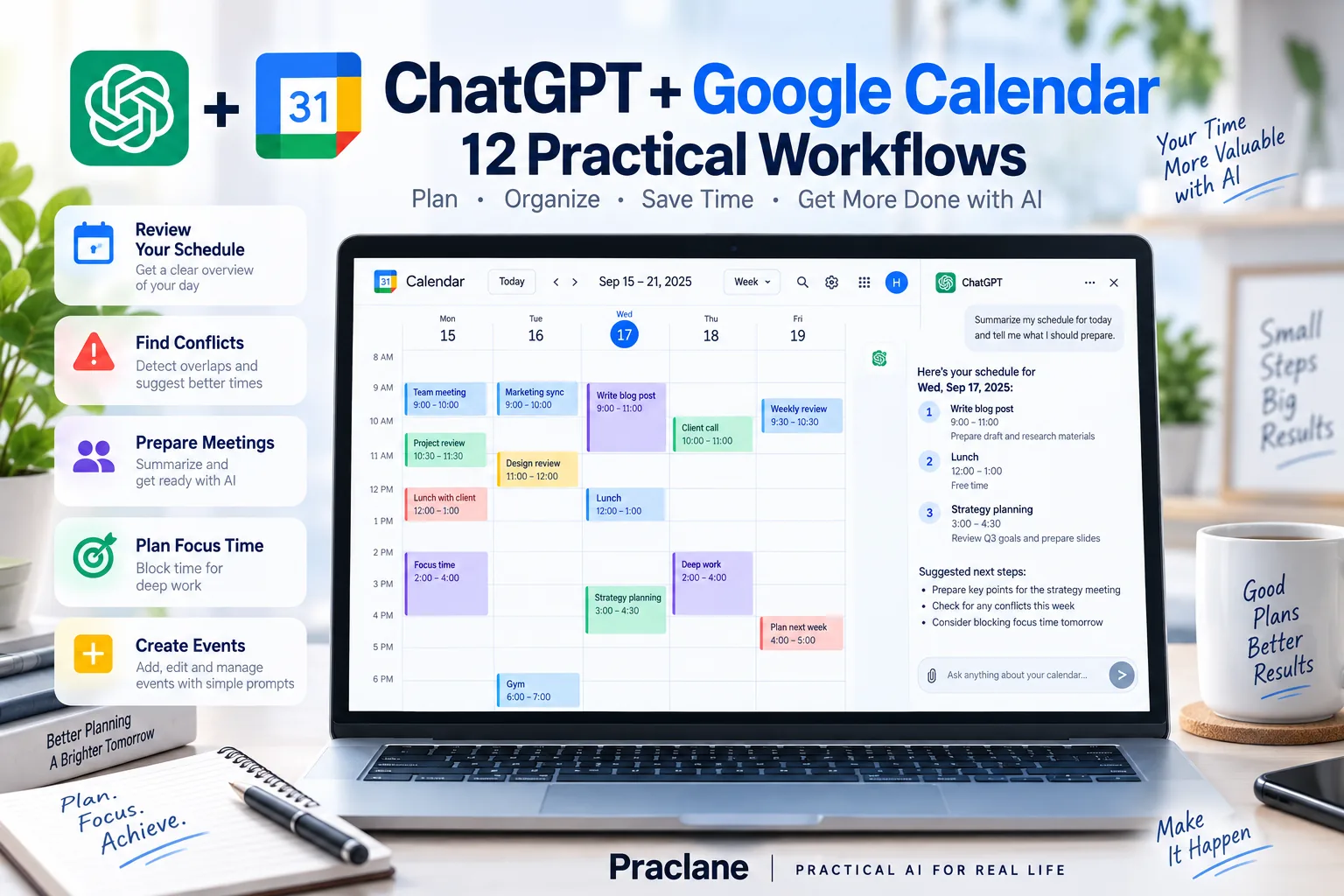
ChatGPT + Google Calendar 사용법: 일정·회의·시간관리 12가지 워크플로
이 글의 언어
Google Calendar를 ChatGPT에 연결하면 단순한 계획 도우미를 넘어 실제 일정에 맞춰 생각할 수 있는 도구가 됩니다. 지원되는 계정에서는 허용된 캘린더 이벤트를 참고하고, 사용할 수 있는 일정 관련 작업을 실행할 수 있습니다.
이 가이드는 ChatGPT + Google Calendar로 하루 일정 검토, 충돌 확인, 회의 준비, 여러 캘린더 결합, 시간 사용 분석, 그리고 지원되는 경우 일정 생성까지 활용하는 방법을 다룹니다.
ChatGPT가 Google Calendar로 할 수 있는 것
| 용도 | 예시 |
|---|---|
| 일정 검토 | 오늘 일정을 요약하고 빡빡한 전환 구간 찾기 |
| 캘린더 검색 | 특정 사람이나 주제의 다음 회의 찾기 |
| 충돌 확인 | 겹치는 일정이나 여러 캘린더 비교 |
| 회의 준비 | 이벤트와 관련 자료를 회의 브리핑으로 정리 |
| 지원되는 작업 | 권한이 있을 때 이벤트 생성 또는 수정 |
Google Calendar 연결 방법
- ChatGPT에서 Settings를 엽니다.
- 현재 인터페이스에 따라 Plugins 또는 Apps를 엽니다.
- Google Calendar 또는 Calendar 연결을 포함한 앱을 찾습니다.
- Connect를 누르고 연결할 Google 계정을 선택합니다.
- 요청되는 권한을 검토하고 Google 인증을 완료합니다.
- 관리형 워크스페이스라면 연결 또는 쓰기 작업이 보이지 않을 때 관리자 설정을 확인합니다.
지원되는 Plus, Pro, Business, Enterprise 계정에서는 Gmail, Google Calendar, Google Contacts에 여러 Google 계정을 연결할 수 있어 업무와 개인 일정을 함께 확인하는 데 유용합니다.
12가지 실전 워크플로
1. 하루 일정 브리핑으로 시작하기
오늘 캘린더를 검토해. 시간순으로 정리하고, 준비가 필요한 회의를 표시하고, 전환 시간이 15분보다 짧은 구간과 45분 이상 비어 있는 시간을 찾아줘.
2. 업무와 개인 캘린더를 함께 확인하기
연결된 두 캘린더의 내일 일정을 하나의 타임라인으로 보여줘. 각 일정이 어느 계정에서 왔는지 표시하고 겹침이나 이동시간 문제를 찾아줘.
3. 일부 정보만으로 회의 찾기
Sarah가 참석하고 onboarding 또는 new hire 관련 내용이 있는 다음 회의를 찾아줘. 날짜, 시간, 참석자, 장소/회의링크, 설명을 보여줘.
4. 일정 충돌 사전 점검
다음 7일의 캘린더를 검토해 겹치는 회의, 서로 다른 장소의 연속 회의, 근무시간 밖 일정, 하루 회의가 5시간을 넘는 날을 표시해줘.
5. 다음 중요한 회의 준비
디자인팀과의 다음 회의를 준비해줘. 캘린더 이벤트부터 시작하고, 연결된 Gmail이나 Drive 자료가 있으면 관련 정보도 사용해. 목표, 최근 결정, 미해결 질문, 약속한 일, 내가 준비해야 할 핵심 포인트 5개를 정리해.
6. 자연어로 회의 생성
Google Calendar 쓰기 작업이 지원되고 권한이 승인된 경우 ChatGPT가 회의 설정을 도울 수 있습니다.
다음 주 화요일 오후에 Alex와 Priya와 30분짜리 “Q4 Launch Review” 회의를 내 업무 캘린더에 설정해줘. 생성하기 전에 제안 시간, 참석자, 이벤트 세부정보를 먼저 보여줘.
7. 기존 일정 사이에 집중시간 찾기
다음 주 일정에서 오전 9시~오후 5시 사이의 90분 집중시간 3개를 찾아줘. 기존 일정은 움직이지 말고 오전을 우선하며 회의 전후 최소 15분을 비워줘.
8. 이동·컨텍스트 전환 버퍼 추가
목요일 일정을 검토해 이동이나 큰 컨텍스트 전환이 필요한 회의를 찾아줘. 어디에 15분 또는 30분 버퍼를 두면 좋은지 이유와 함께 추천해. 아직 일정은 만들지 마.
9. 한 주의 시간 사용 분석
이번 주 완료된 캘린더 이벤트를 Meetings, Deep Work, Admin, Learning, Travel, Personal로 분류해. 각 범주의 대략적인 시간과 비율을 보여주고 검토할 만한 패턴 두 가지를 찾아줘. 비어 있는 시간이 모두 생산적인 업무였다고 가정하지 마.
10. 실제 회의 일정을 기준으로 주간 계획 만들기
다음 주 캘린더를 고정된 약속으로 사용해. 그 사이에 다음 우선순위를 현실적으로 배치해줘: [우선순위]. 점심시간을 지키고 금요일 오후는 여유 있게 남겨줘.
11. Google Meet 기록을 후속업무로 전환
어제 프로젝트 리뷰 회의의 사용 가능한 기록을 활용해 Decisions, Action Items, Owners, Deadlines, Open Questions로 요약해줘. transcript가 애매한 부분은 표시해.
12. 금요일 반복 캘린더 리뷰
이번 주 캘린더를 검토해 금요일 리뷰를 만들어줘. 주요 회의, 범주별 시간, 후속업무가 생긴 회의, 미해결 일정 문제, 다음 주로 넘어갈 약속을 보여줘.
캘린더 프롬프트 공식
- 범위: 업무, 개인, 모든 연결 캘린더
- 기간: 오늘, 내일, 이번 주, 정확한 날짜
- 목표: 검토, 검색, 계획, 분석, 생성
- 제약: 근무시간, 버퍼, 이동 불가 일정, 선호 시간
- 실행 규칙: 먼저 추천할지, 지원되는 변경을 실행할지
중요한 제한사항
- 읽기·쓰기 기능은 플랜, 지역, 워크스페이스 설정, Google 권한, 롤아웃 상태에 따라 달라질 수 있습니다.
- ChatGPT가 접근할 수 있는 캘린더 범위는 원래 Google 계정 권한을 따릅니다.
- Meet 녹화·transcript는 해당 자료가 존재하고 필요한 권한이 있을 때만 사용할 수 있습니다.
- 여행, 원격팀, 서머타임이 관련되면 최종 시간대를 원본 캘린더에서 확인하세요.
- 중요한 일정 변경은 실행 전에 시간·참석자·계정을 미리 확인하는 것이 좋습니다.
FAQ
ChatGPT를 Google Calendar에 연결할 수 있나요?
지원되는 계정에서는 가능합니다. 연결 가능 여부와 사용 가능한 작업은 계정과 워크스페이스 설정에 따라 달라집니다.
ChatGPT가 Google Calendar 이벤트를 만들 수 있나요?
관련 쓰기 작업이 활성화되고 Google 권한이 승인된 환경에서는 지원됩니다. 중요한 일정은 적용 전에 제안 내용을 검토하세요.
마무리
Google Calendar는 단순한 회의 목록보다 실제 제약조건의 원천으로 사용할 때 ChatGPT에서 가장 유용합니다. 실제 일정이 언제 바쁜지, 충돌이 어디에 있는지, 얼마나 긴 집중시간이 남아 있는지를 알려주기 때문입니다.