ChatGPT Library·Space 활용: 파일을 다시 쓰는 10가지 방법
이 글의 언어
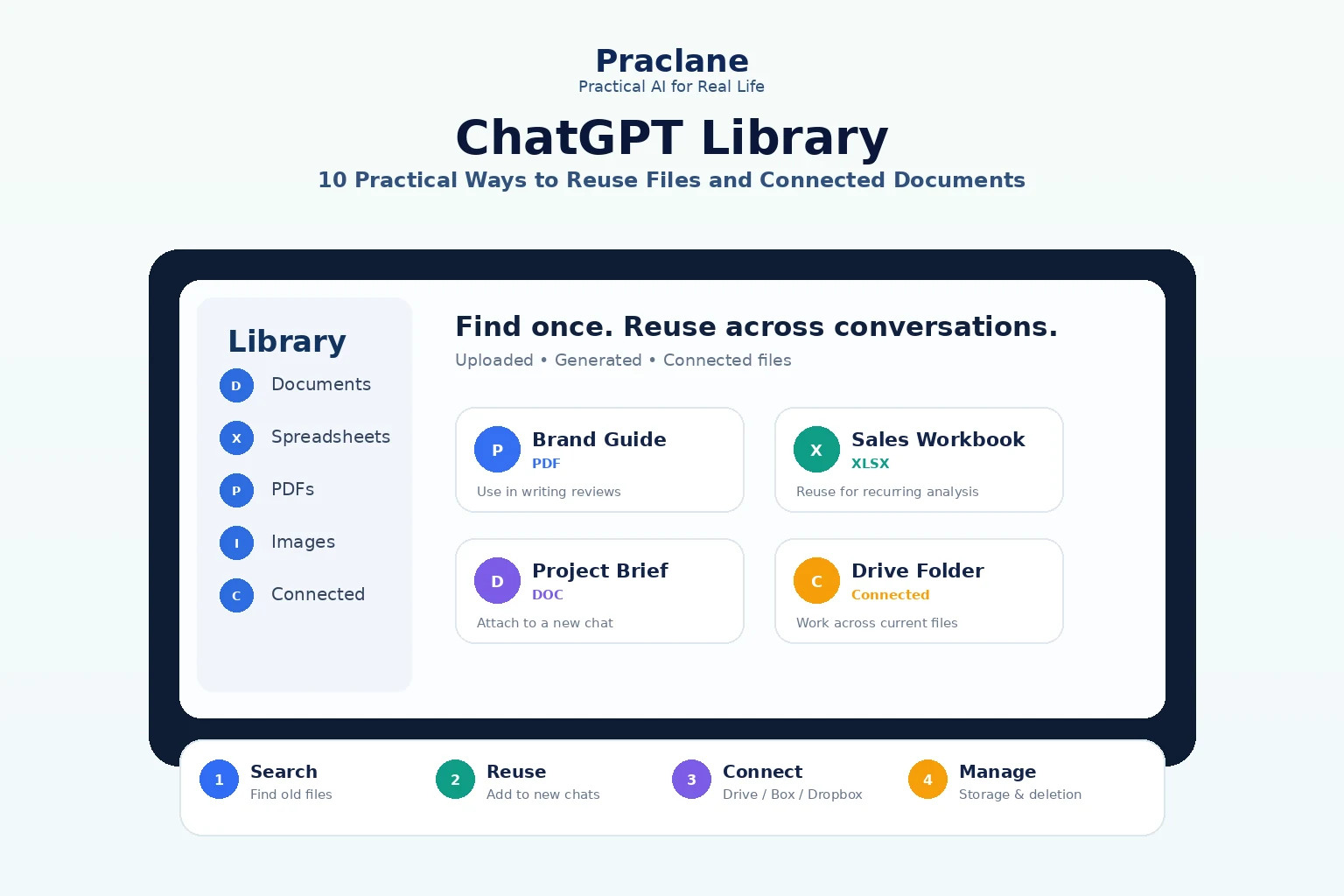
ChatGPT Space(이전 명칭 Library)는 같은 파일을 다시 찾고 올리는 수고를 줄여 줍니다. 저장된 보고서·스프레드시트·이미지·발표 자료를 지원되는 방식으로 새 대화에 재사용할 수 있습니다.
지원되는 연결 앱의 파일도 활용할 수 있습니다. 매번 첨부하는 방식에서 자주 사용하는 자료를 모아 두는 방식으로 바꿔 보세요.
Library·Space가 하는 일
현재 OpenAI의 Space 공식 안내는 업로드 파일과 저장 작업, 문서·스프레드시트·발표 자료·이미지를 한곳에서 다루고 다시 사용하는 흐름을 설명합니다. 파일 찾기·열기·다운로드·삭제는 현재 화면의 기능을 확인하세요.
연결된 Drive·Box·Dropbox·SharePoint 자료는 해당 서비스의 접근 권한과 실제 연결에 따라 사용할 수 있습니다. 원본 링크와 별도로 복사·요약한 자료를 구분하세요.
| 출처 | 표시·저장 방식 | 적합한 작업 |
|---|---|---|
| 업로드 파일 | 저장 가능한 파일을 Space·Library에서 관리 | PDF·스프레드시트·문서·이미지 재사용 |
| 생성 파일 | 지원되는 저장 결과를 다시 열기 | 보고서·스프레드시트·발표·내보내기 |
| Google Drive | 원본 권한을 유지하는 연결 출처 | 공유·개인 업무 파일 |
| Box / Dropbox / SharePoint | 연결과 접근 권한이 지원되면 사용 | 팀·조직 문서 작업 |
파일 재사용 방법 10가지
1. 여러 대화에서 같은 참고 파일 쓰기
매번 브랜드 가이드를 올리는 대신 저장된 파일을 필요한 글쓰기 작업에 가져오세요.
Space·Library의 브랜드 가이드를 이 대화에 추가해 줘. 아래 초안의 말투, 용어, 대문자 표기, 금지 표현만 점검하는 데 사용해 줘.
2. 정기 분석용 스프레드시트 재사용하기
같은 파일을 매주 분석하면 저장된 파일을 새 대화로 가져와 새로운 질문을 할 수 있습니다.
Space·Library에 있는 지난달 매출 파일을 추가해 줘. 앞으로 줄 수치와 지역별 합계를 비교하고 10%를 넘는 변화를 표시해 줘.
스프레드시트 작업은 ChatGPT 엑셀 가이드를 참고하세요.
3. 같은 PDF로 여러 작업 하기
저장한 보고서를 요약·추출·검증 등 다른 대화에서 활용할 수 있습니다.
같은 자료로 결과가 달라지는 이유는 동일 PDF 활용 비교에서 볼 수 있습니다.
4. 개인 참고 자료 모음 만들기
이력서 버전·수업 메모·논문·여행 자료·가계부·템플릿·설명서처럼 자주 쓰는 파일을 모으세요.
Space·Library에서 최신 이력서와 채용 공고 점검표를 찾아 이 대화에 추가해 줘. 이력서를 점검표 기준으로 비교해 줘.
5. 대화 대신 주제로 옛 파일 찾기
저장 파일 검색이 지원되면 어떤 대화에 첨부했는지 기억하지 않아도 자료를 찾기 쉽습니다.
온보딩 절차에 사용한 문서를 찾아 가장 최근의 관련 파일을 열어 줘.
6. 연결된 Drive 폴더의 자료 비교하기
폴더·파일 접근이 지원되면 필요한 자료를 지정해 함께 검토하세요.
연결된 Project Atlas 폴더의 최신 계획서, 위험 기록, 주간 보고를 비교해 줘. 하나의 상태 요약을 만들고 모든 마감일마다 출처 파일명을 적어 줘.
자세한 흐름은 ChatGPT + Google Drive 가이드를 참고하세요.
7. 원본 자료를 대화 옆에 두기
지원되는 파일·연결 화면에서 원본을 열어 두고 요약·분석·비교를 요청하세요. 직접 수정은 해당 도구와 파일 권한이 지원하는지 확인한 뒤 요청합니다.
원본을 기준으로 AI의 결과를 대조하기 쉽습니다.
8. 재사용 파일과 임시 대화 구분하기
임시 대화의 파일 저장은 일반 대화와 다를 수 있습니다. 현재 임시 대화·파일 관리 설정을 확인하세요.
한 번만 사용할 자료와 나중에 다시 쓸 자료의 저장 방식을 구분하세요. 관련 내용은 임시 대화와 일반 대화 비교를 참고하세요.
9. 저장 중인 자료 점검하기
저장 공간·파일 목록을 확인해 불필요한 자료를 관리하세요. 저장 용량 화면이 있으면 실제 사용량과 남은 공간을 확인합니다.
| 요금제 | 현재 저장 한도 확인 |
|---|---|
| Free | 계정의 저장 공간 화면 |
| Go | 계정의 저장 공간 화면 |
| Plus / Business | 계정·워크스페이스 설정 |
| Pro | 계정의 저장 공간 화면 |
저장 한도와 제공 여부는 바뀔 수 있습니다. 큰 자료 모음을 구성하기 전에 현재 계정의 수치를 확인하세요.
10. 대화와 파일을 따로 삭제하기
OpenAI의 Space 파일 관리 안내는 대화·프로젝트를 삭제해도 별도로 저장한 파일은 남을 수 있다고 설명합니다.
저장 복사본도 없애려면 파일 저장 공간에서 해당 파일을 별도로 삭제하세요.
파일 용량·저장 한도 확인하기
- 일반 첨부 파일: 현재 단일 파일 업로드 한도 확인.
- 글·문서 파일: 용량 외에 처리 가능한 텍스트 분량 확인.
- CSV·스프레드시트: 행·열·파일 크기를 함께 확인하고 큰 자료는 필요한 범위로 나누세요.
- 이미지: 지원 형식과 이미지별 용량 확인.
저장 공간, 일일 사용량, 첨부·처리 한도는 서로 다릅니다. 조직의 규칙도 확인하세요.
파일 저장 공간과 프로젝트 중 어디에 둘까요?
| Space·Library가 맞는 경우 | 프로젝트가 맞는 경우 |
|---|---|
| 여러 대화에서 재사용할 파일 | 하나의 지속 작업에 속한 파일 |
| 중앙 참고 자료 모음이 필요함 | 파일·대화·전용 지침을 함께 묶음 |
| 같은 자료를 다른 목적에도 사용함 | 변화하는 프로젝트 맥락을 관리함 |
자세한 선택 기준은 ChatGPT 프로젝트와 일반 대화 비교를 참고하세요.
자주 묻는 질문
업로드한 파일이 저장되나요?
저장 가능한 업로드·생성 파일은 나중에 재사용할 수 있습니다. 현재 저장 방식과 파일 목록을 확인하세요.
대화를 삭제하면 파일도 사라지나요?
별도로 저장한 파일은 남을 수 있습니다. 저장 복사본까지 없애려면 파일도 따로 삭제하세요.
Drive 파일도 볼 수 있나요?
연결·권한이 지원되는 계정에서 사용할 수 있습니다. 요금제·지역·워크스페이스에 따른 제공 여부를 확인하세요.
임시 대화 파일도 저장되나요?
임시 대화의 현재 저장 규칙을 확인하세요. 대화 저장이나 파일 보관 메뉴가 제공되면 해당 동작과 한도를 별도로 확인합니다.
마무리
같은 문서·표·이미지·참고 자료를 다시 쓴다면 저장 파일을 재사용하는 습관이 시간을 줄여 줍니다.
무엇이 어디에 저장됐고 어떤 원본에서 왔는지 확인하며 필요 없어진 저장 복사본은 별도로 정리하세요.